II. NGHIỆP VỤ
1. BẢO TRÌ – BẢO DƯỠNG
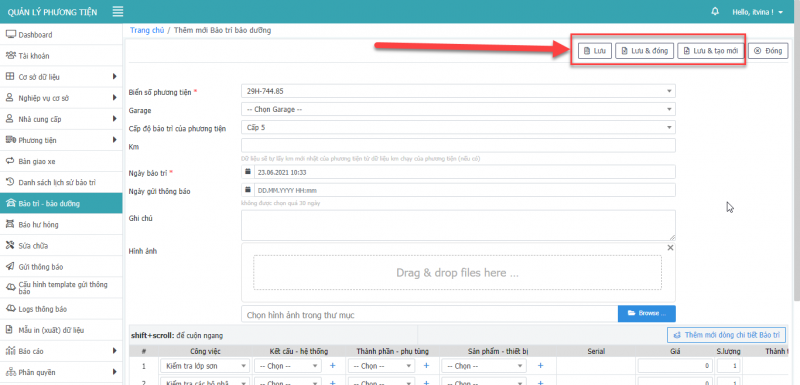
1.1 Thêm mới bảo trì – bảo dưỡng:
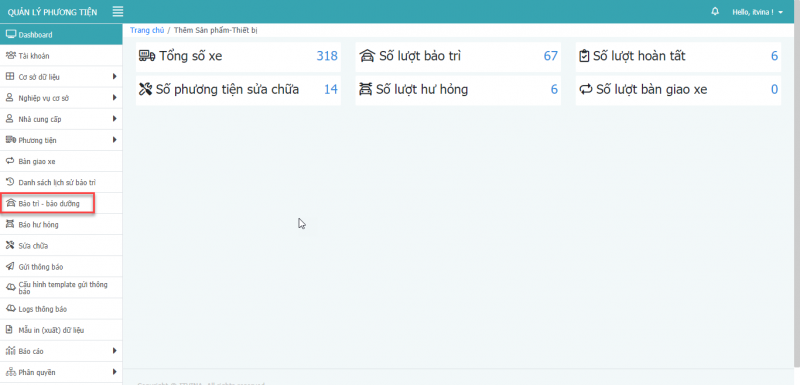
- Bước 1: Tại màn hình trang chủ, chọn Bảo trì – bảo dưỡng.
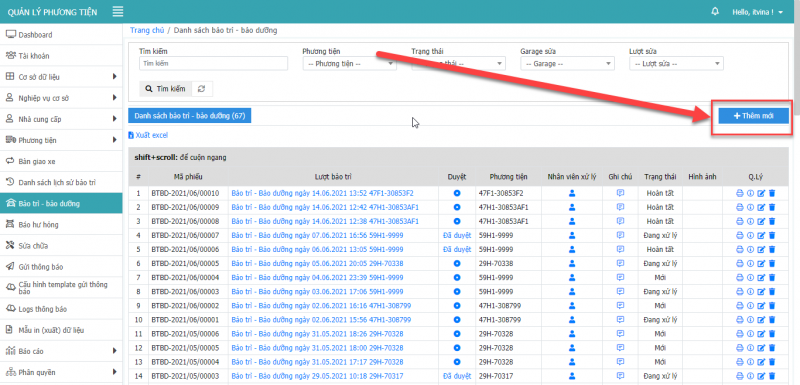
- Bước 2: Chọn thêm mới.
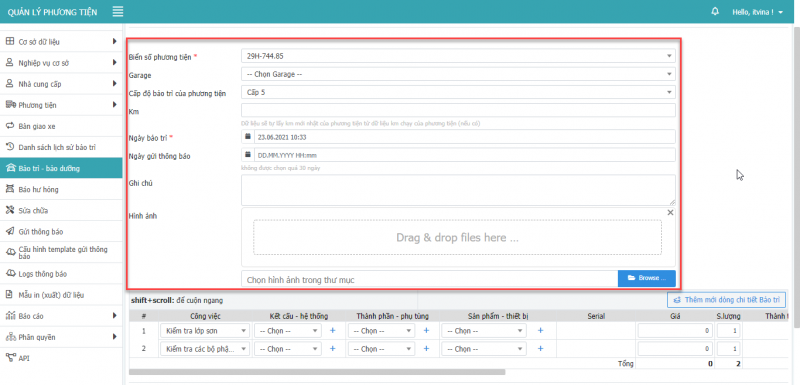
- Bước 3: Chọn và điền các thông tin cần thiết. Khi chọn cấp độ bảo trì của phương tiện, phần mềm tự động load ra các công việc ở dòng chi tiết bảo trì.
- Bước 4: Nhấn Lưu để thêm mới phiếu bảo trì – bảo dưỡng.
1.2 Cập nhật bảo trì – bảo dưỡng:
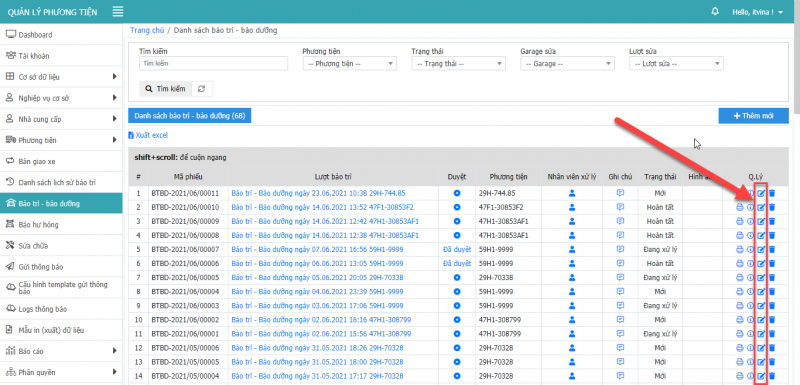
- Bước 1: Tại màn hình danh sách bảo trì – bảo dưỡng, chọn icon để cập nhật thông tin bảo trì – bảo dưỡng.
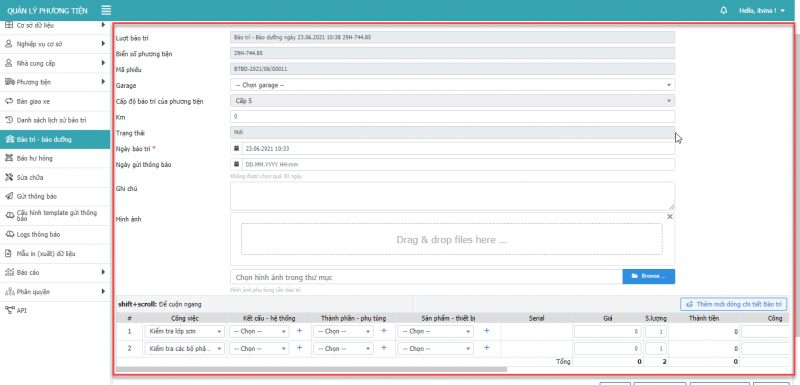
- Bước 2: Phiếu bảo trì – bảo dưỡng sẽ không được cập nhật lượt bảo trì, biển số, mã phiếu, cấp độ bảo trì. Có thể cập nhật số km, ngày bảo trì, và các dòng chi tiết bảo trì.
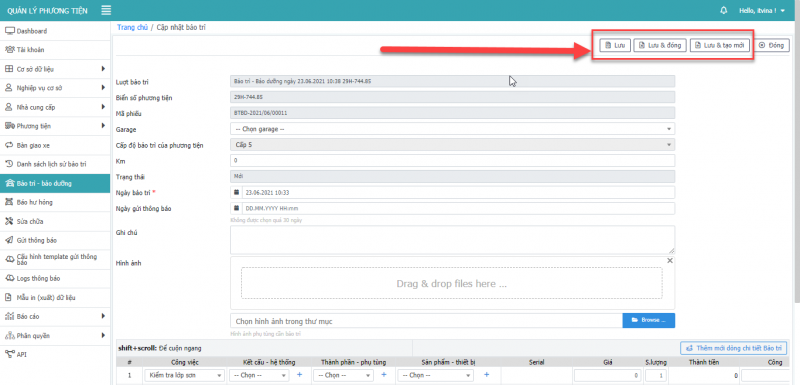
- Bước 3: Nhấn Lưu để thêm mới bảo trì – bảo dưỡng.
1.3 Xóa bảo trì – bảo dưỡng:
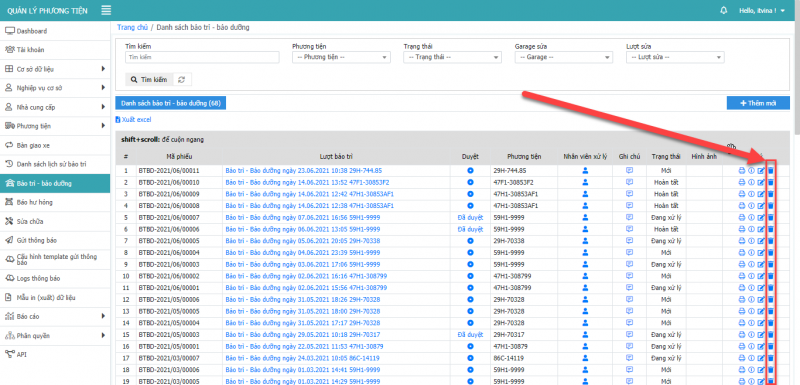
- Bước 1: Tại màn hình danh sách bảo trì – bảo dưỡng, chọn icon để xóa phiếu bảo trì – bảo dưỡng.
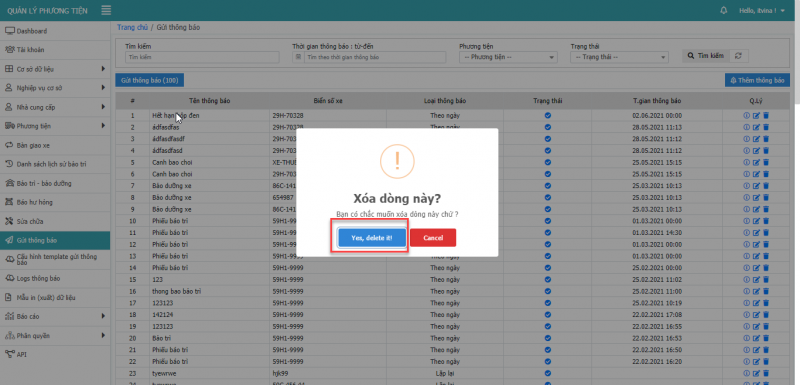
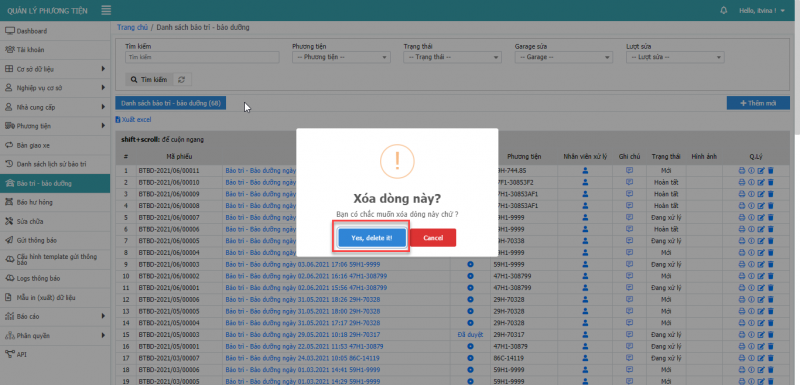
- Bước 2: Nhấn “Yes, delete it!” để xóa dòng.
2. BÁO HƯ HỎNG
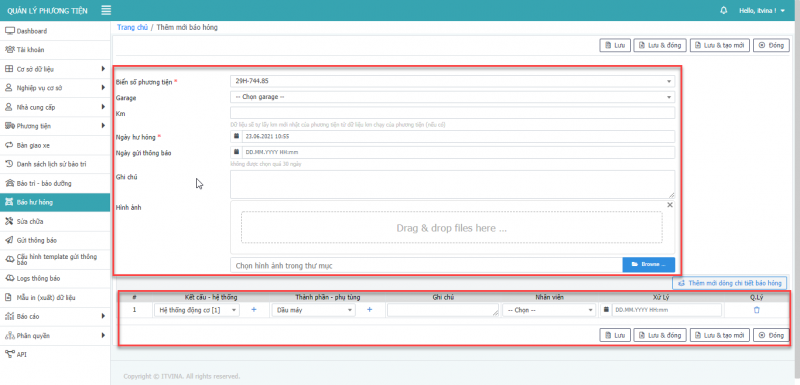
2.1 Thêm mới phiếu báo hư hỏng:
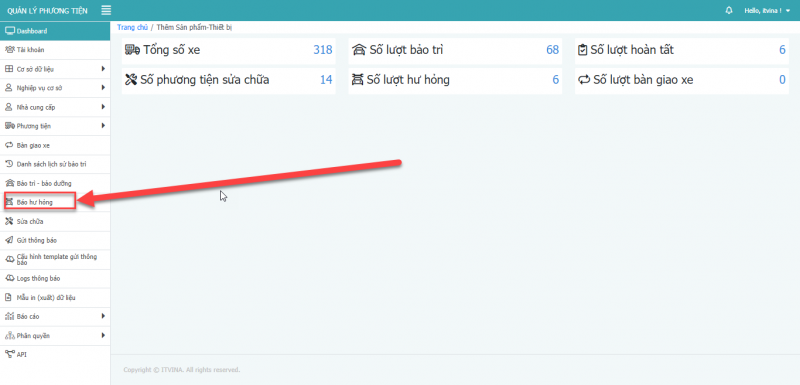
- Bước 1: Tại màn hình trang chủ, chọn Báo hư hỏng.
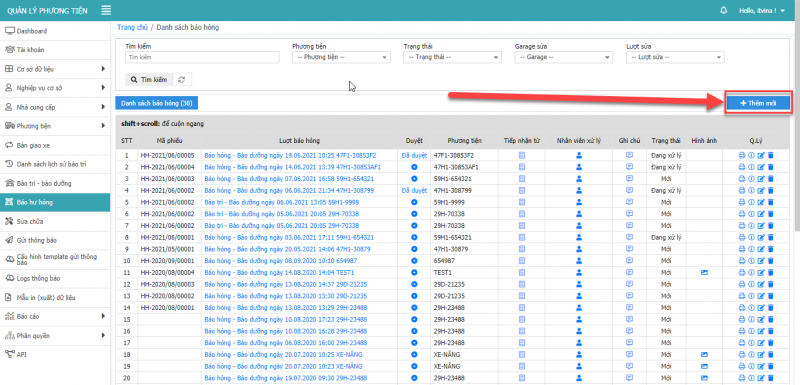
- Bước 2: Chọn thêm mới.
- Bước 3: Điền các thông tin cần thiết, thêm dòng chi tiết báo hỏng.
2.2 Cập nhật phiếu báo hư hỏng
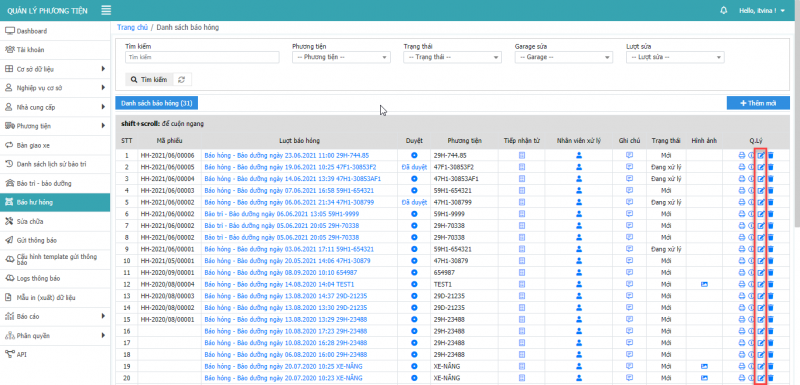
- Bước 1: Tại màn hình danh sách báo hỏng, chọn icon để cập nhật thông tin phiếu báo hỏng.
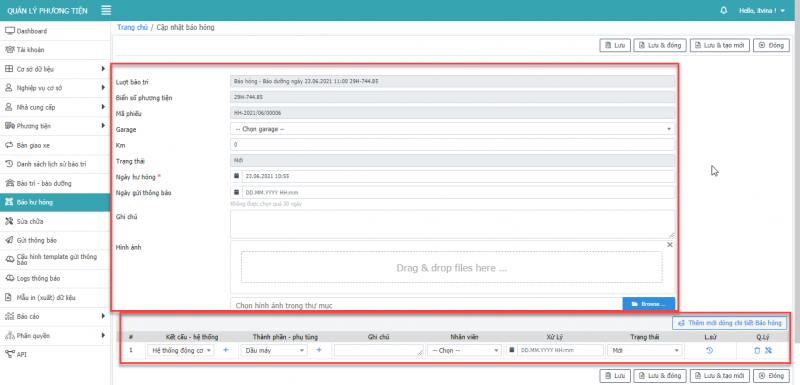
- Bước 2: Cập nhật phiếu bảo hỏng không được cập nhật lượt bảo trì, biển số phương tiện, mã phiếu. Chỉ được phép cập nhật số KM, garage, các note ghi chú, hình ảnh và Chi tiết báo hỏng. Điền các thông tin cần thiết.
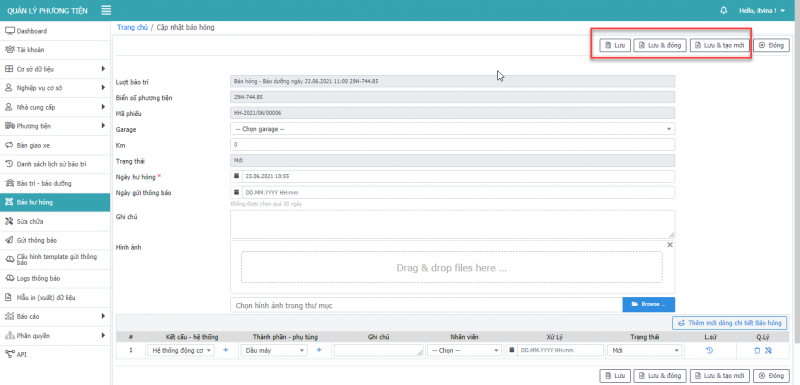
- Bước 3: Nhấn Lưu và Đóng để hoàn tất cập nhật phiếu báo hỏng.
2.3 Xóa phiếu báo hư hỏng
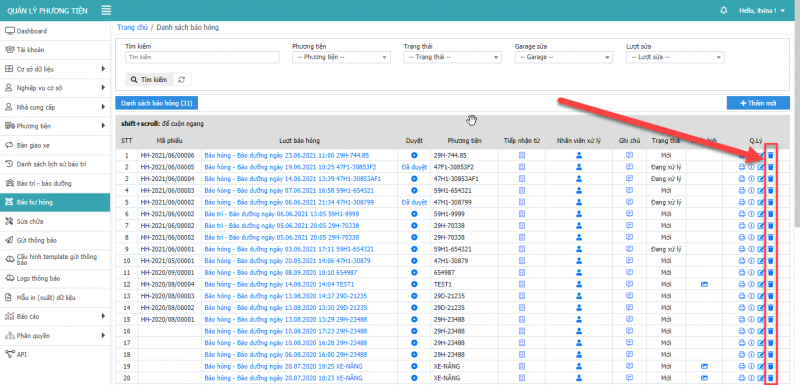
- Bước 1: Tại màn hình danh sách phiếu báo hỏng, chọn icon để xóa phiếu báo hư hỏng
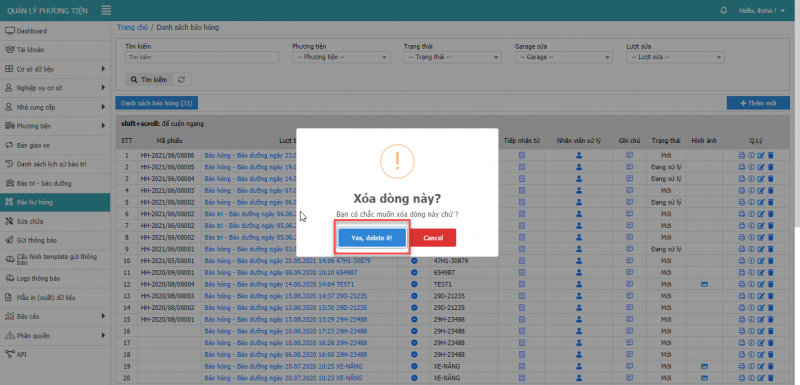
- Bước 2: Nhấn “Yes, delete it!” để xóa dòng.
3. SỬA CHỮA
3.1 Thêm mới phiếu sửa chữa
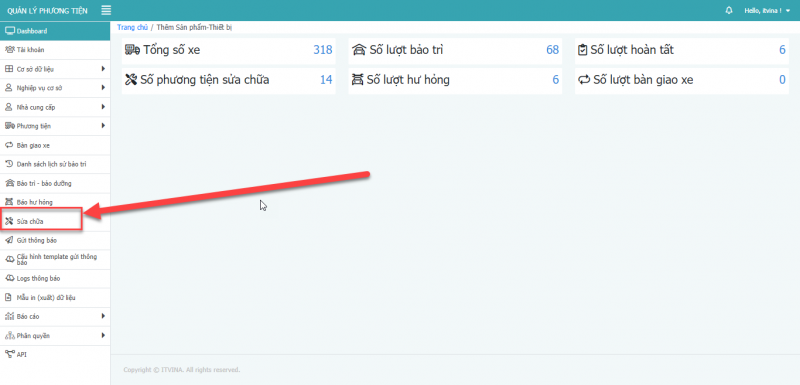
- Bước 1: Tại màn hình trang chủ, chọn sửa chữa
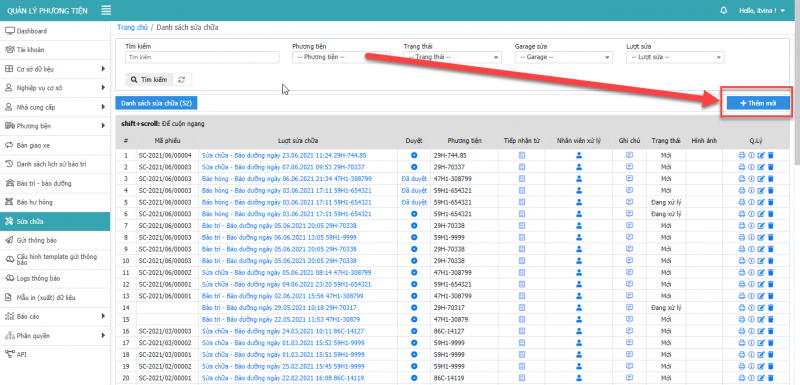
- Bước 2: Chọn thêm mới.
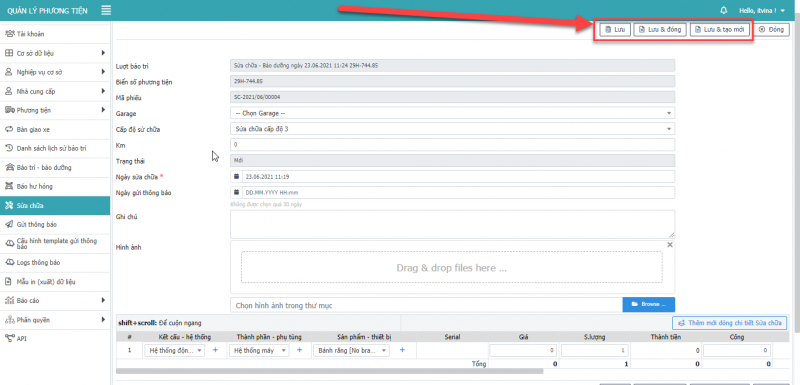
- Bước 3: Chọn các thông tin cần thiết và chi tiết sửa chữa.
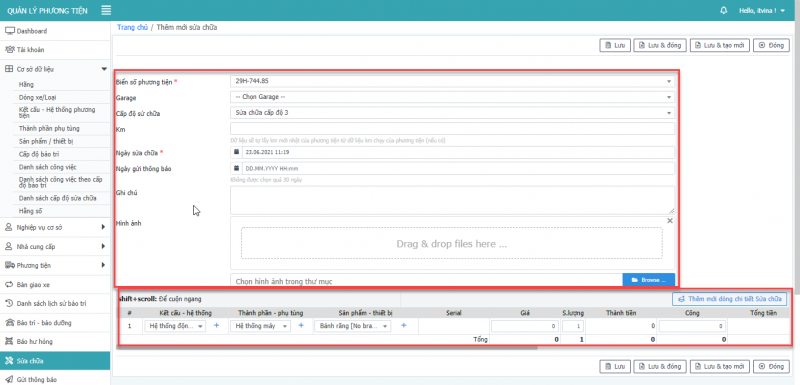
- Bước 4: Nhấn Lưu để thêm mới phiếu sửa chữa.
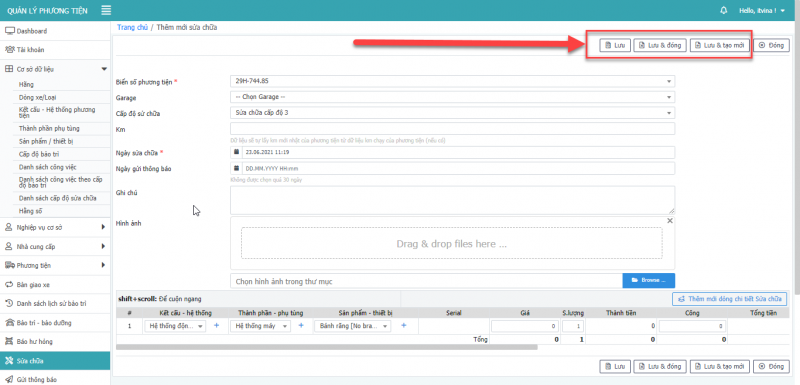
3.2 Cập nhật phiếu sửa chữa
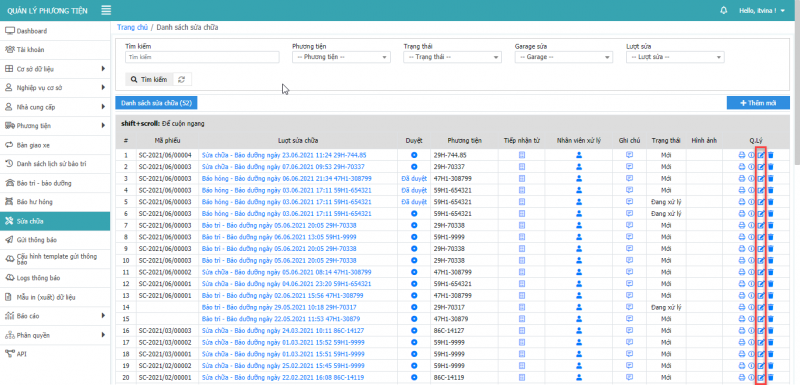
- Bước 1: Tại màn hình phiếu sửa chữa, chọn icon để cập nhật phiếu sửa chữa.
- Bước 2: Cập nhật phiếu bảo hỏng không được cập nhật lượt bảo trì, biển số phương tiện, mã phiếu. Chỉ được phép cập nhật số KM, garage, các note ghi chú, hình ảnh và Chi tiết báo hỏng. Điền các thông tin cần thiết.
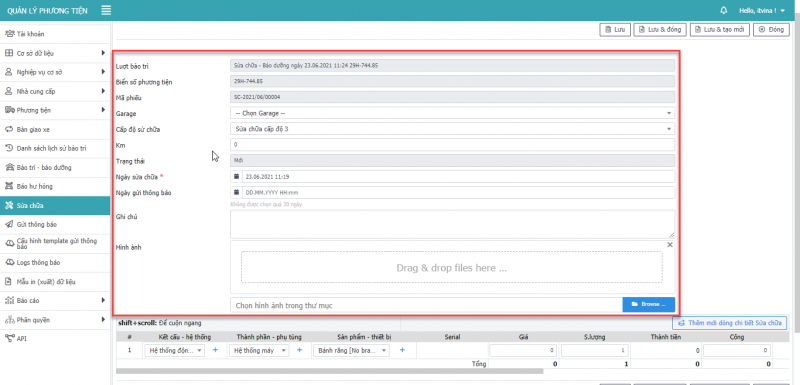
- Bước 3: Nhấn Lưu & Đóng để thêm mới phiếu sửa chữa.
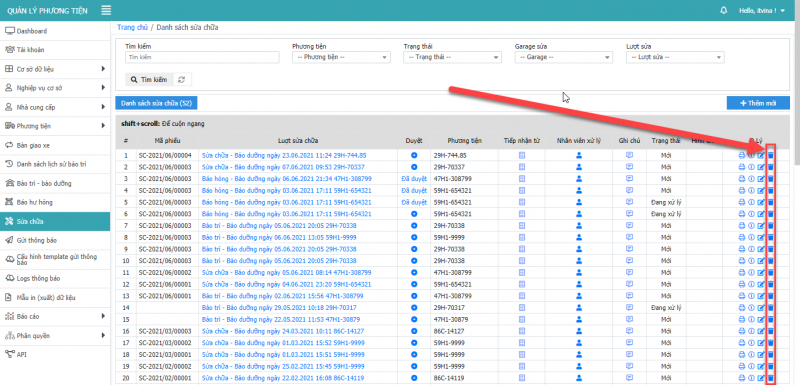
3.3 Xóa phiếu sửa chữa.
- Bước 1: Tại màn hình cấp độ bảo trì, chọn icon để xóa cấp độ bảo trì.
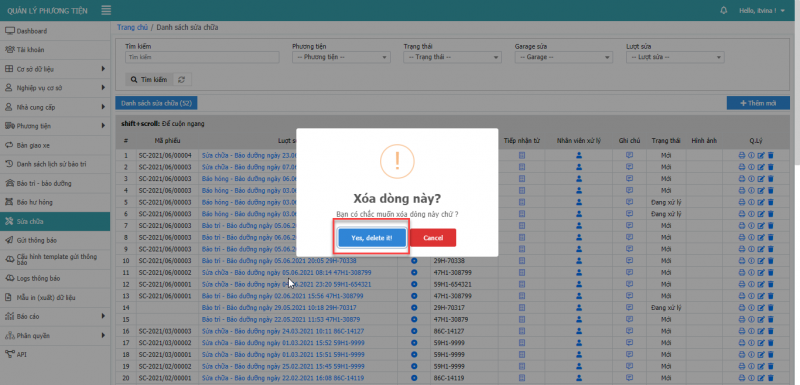
- Bước 2: Nhấn “Yes, delete it!” để xóa dòng.
4. GỬI THÔNG BÁO
4.1 Tạo gửi thông báo
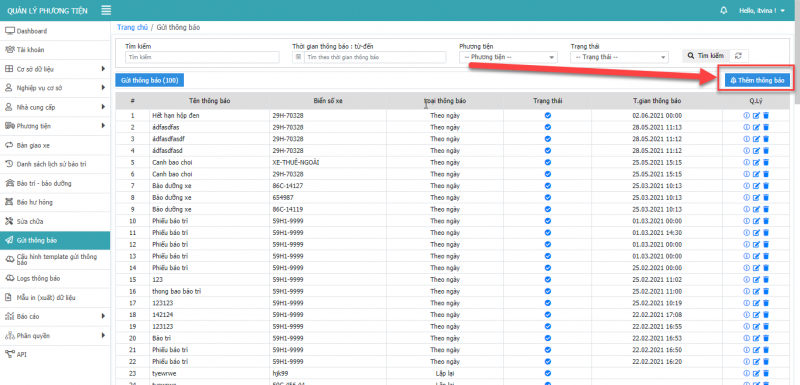
- Bước 1: Chọn gửi thông báo
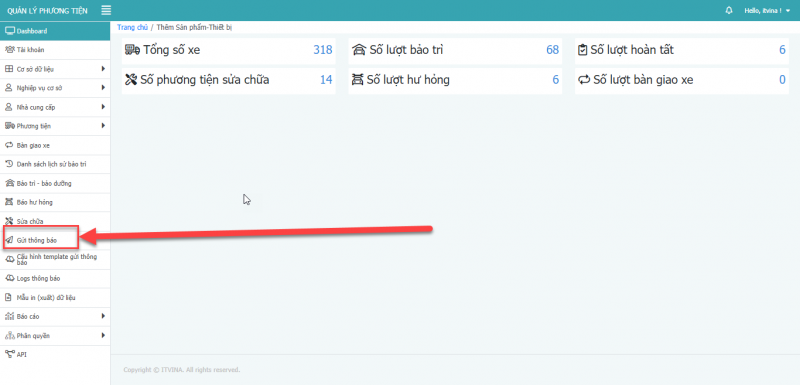
- Bước 2: Chọn thêm thông báo.
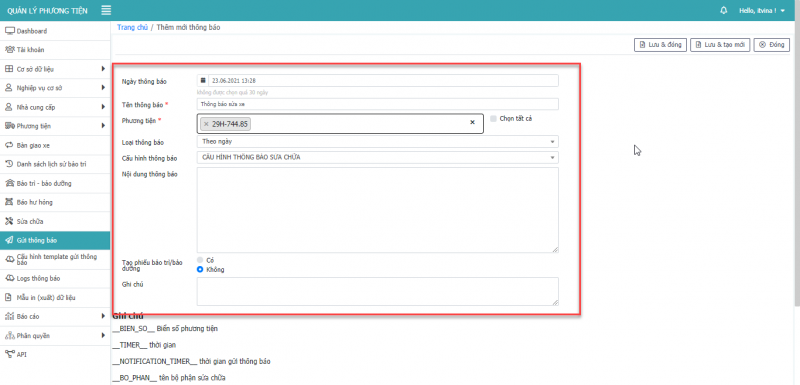
- Bước 3: Điền và chọn các thông tin cần thiết.
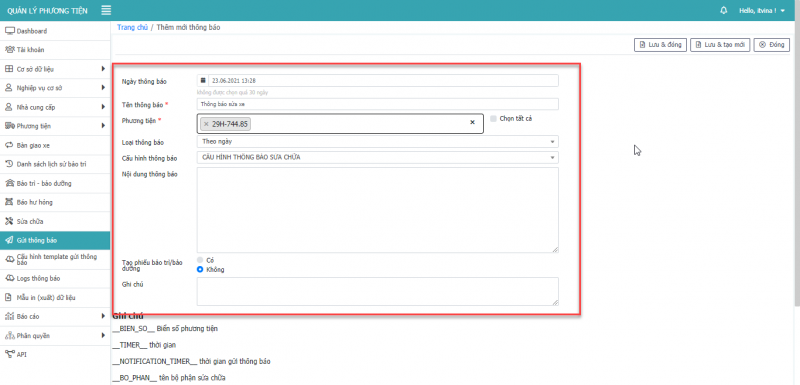
- Bước 4: Điền và chọn các thông tin cần thiết
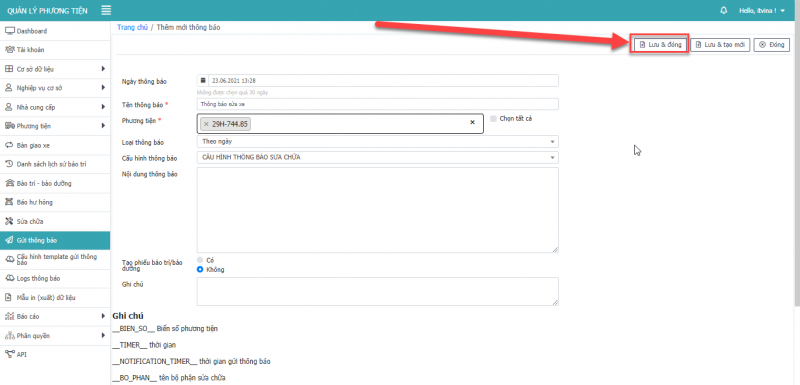
- Bước 5: Nhấn lưu và đóng để hoàn tất thêm gửi thông báo.
4.2 Cập nhật thông báo
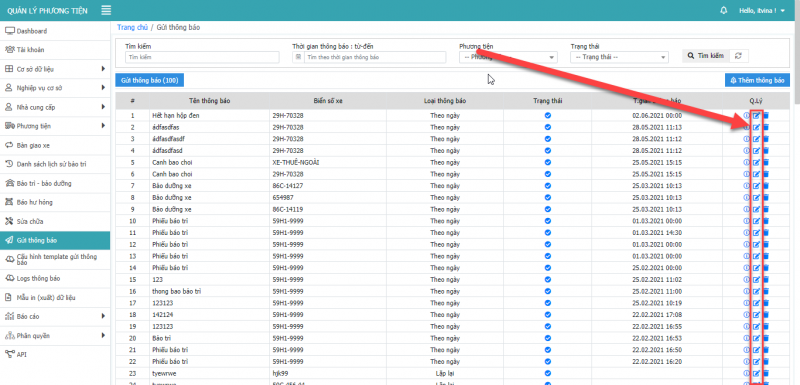
- Bước 1: Tại màn hình gửi thông báo, chọn icon để cập nhật thông tin gửi thông báo.
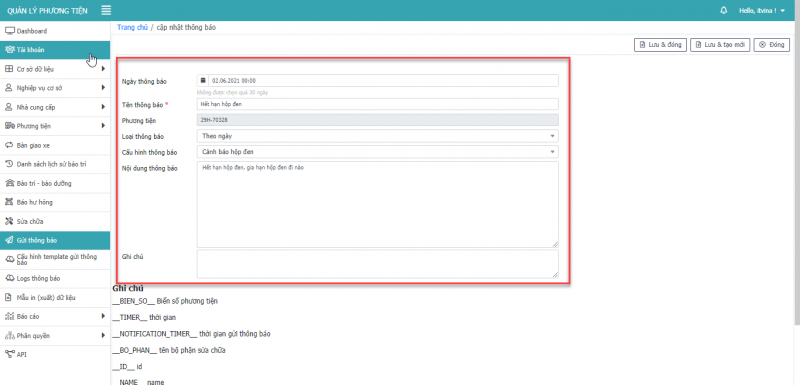
- Bước 2: Điền các thông tin cần thiết.
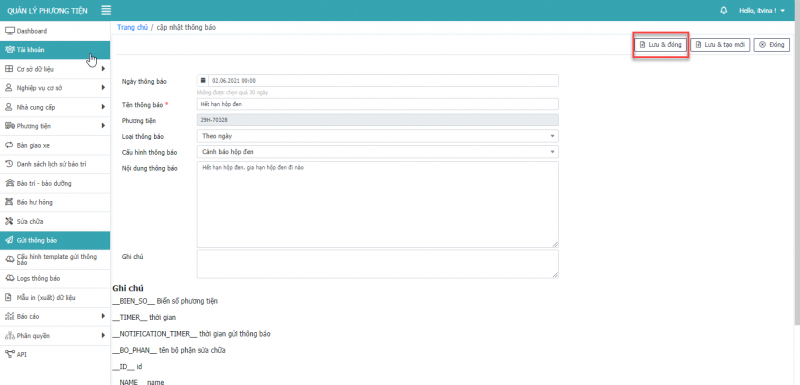
- Bước 3: Nhấn Lưu và Đóng để cập nhật gửi thông báo.
4.3 Xóa thông báo
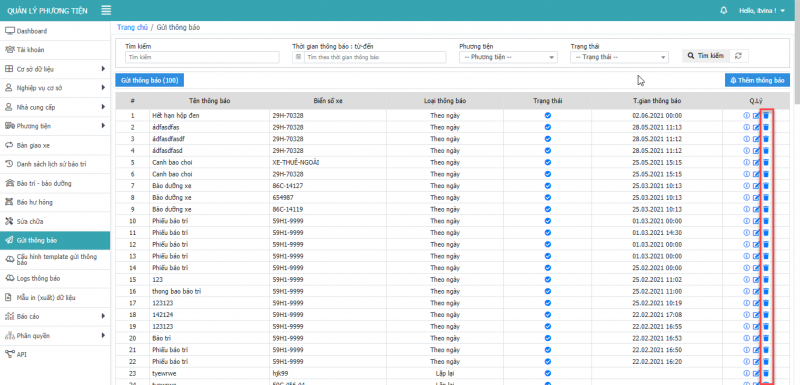
- Bước 1: Tại màn hình gửi thông báo, chọn icon để xóa gửi thông báo.
- Bước 2: Nhấn “Yes, delete it!” để xóa dòng.