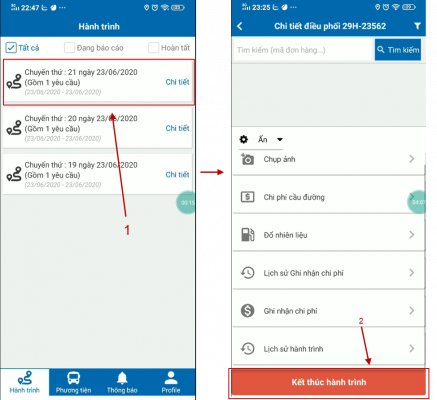
2. Những việc tài xế thao tác trên app khi giao nhận hàng
Nhận tin và xem chi tiết tin được điều phối -> Bắt đầu hành trình -> Đến nơi nhận hàng và Nhận hàng -> Đi qua trạm thu phí và Nhập phí cầu đường -> Đến nơi giao hàng và Giao hàng -> Đổ nhiên liệu -> Kết thúc hành trình
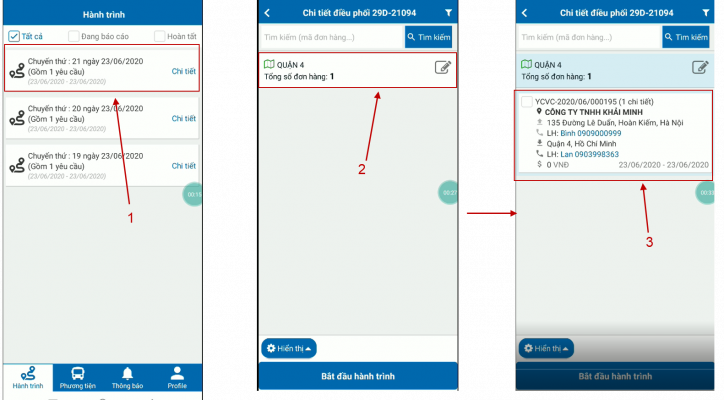
1. Nhận tin và xem chi tiết tin được điều phối:
Tài xế mớ app vào hành trình sẽ thấy tin được điều phối từ công ty -> nhấn vào tin để xem chi tiết đơn hàng
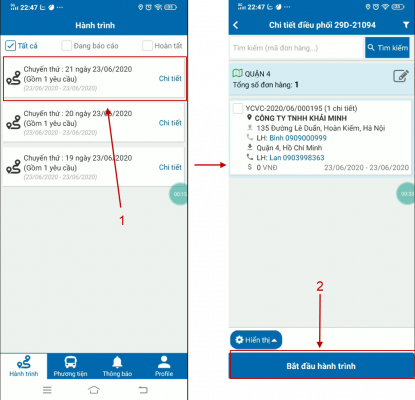
2. Bắt đầu hành trình
Tài xế chọn tin và nhấn “Bắt đầu hành trình”
3. Đến nơi nhận hàng và xác nhận nhận hàng
Tài xế Nhấn vào biểu tượng “ ” -> Tick vào ô “nhận hàng” -> Điền số lượng hàng thực nhận -> Nhập thông tin Người gửi hàng khi nhận hàng -> Chụp hình hàng hoá, hoá đơn khi tiến hành nhận hàng -> Chọn thư mục hình ảnh -> Xác nhận
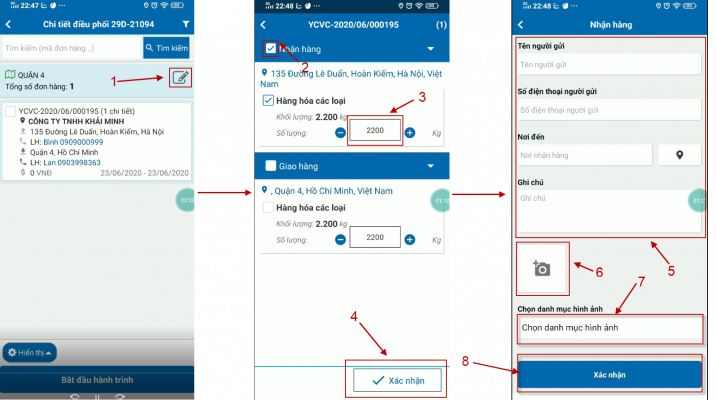
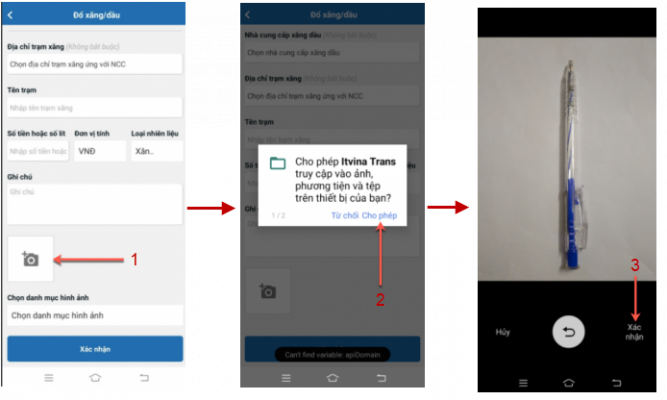
Hướng dẫn chụp ảnh: Nhấn biểu tượng chụp ảnh -> Nhấn “Cho phép” App can thiệp vào chức năng chụp ảnh của điện thoại -> Sau đó thực hiện chụp hình và nhấn “Xác nhận”:
4. Khi đi qua trạm thu phí và cách ghi nhận chi phí cầu đường:
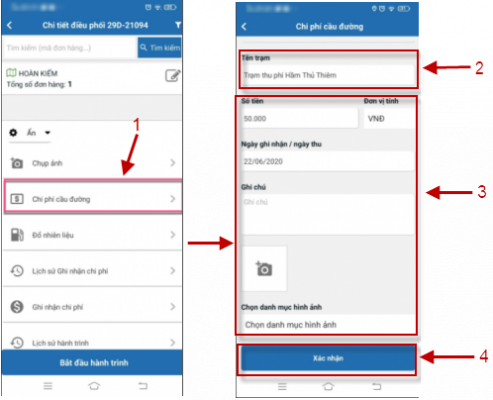
Tài xế nhấn vào “chi phí cầu đường” -> Chọn trạm thu phí -> Nhập số tiền, Chụp ảnh vé cầu đường -> Chọn thư mục lưu ảnh -> nhấn “Xác nhận” để lưu.
Ghi chú: Trong phần “Tên trạm”, App sẽ liệt kê sẵn danh sách các trạm thu phí theo quy tắc các trạm nào gần bạn nhất sẽ nằm phía trên.
5. Đến nơi giao hàng và xác nhận nhận giao
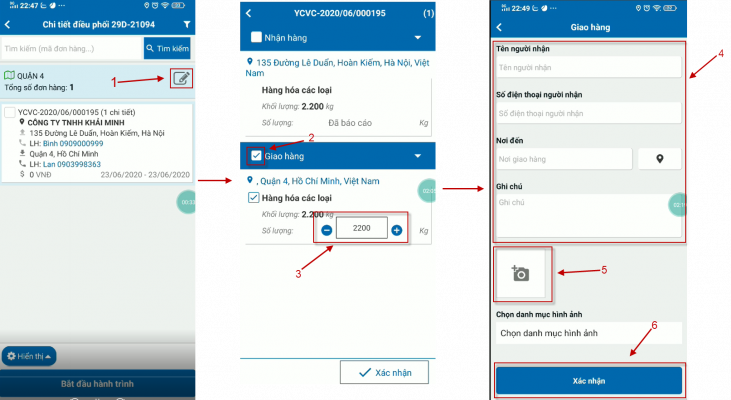
Tài xế Nhấn vào biểu tượng “” -> Tick vào ô “Giaohàng” -> Điền số lượng hàng thực giao-> Nhập thông tin Người nhận hàng khi giao hàng -> Chụp hình hàng hoá, hoá đơn khi tiến hành giao hàng -> Chọn thư mục hình ảnh -> “Xác nhận” để lưu đơn hàng giao.
Lưu ý: Đến đây nếu tài xế không đổ xăng dầu thì có thể đến bước kết thúc hành trình
6. Ghi nhận đổ nhiên liệu
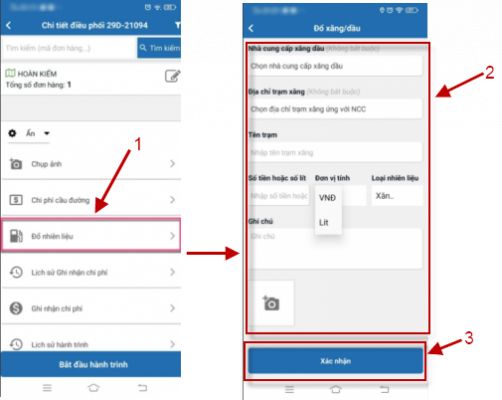
Bạn nhấn vào “Đổ nhiên liệu” -> Nhập thông tin về lượt đổ nhiên liệu-> Chụp lưu ảnh hoá đơn chứng từ -> Nhấn “Xác nhận” sau khi hoàn tất nhập thông tin đổ nhiên liệu
7. Kết thức hành trình
Khi hoàn tất giao hàng tài xế nhấn nút hành trình để kết thúc chuyến chạy.