II. THAO TÁC NGHIỆP VỤ
1. Xác nhận khi có thông báo nhận lượt điều phối mới
- Khi có lượt điều phối mới, điện thoại của bạn sẽ nhận được thông báo trên màn hình đồng thời xuất hiện đổ chuông báo:
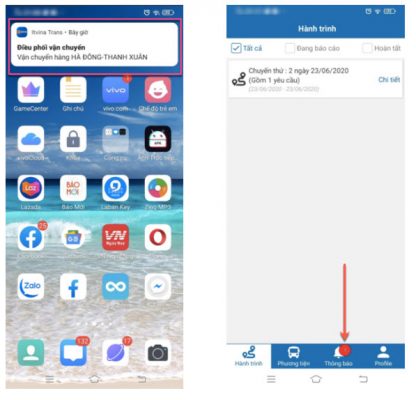
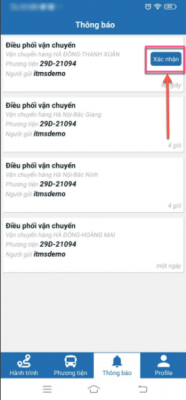
- Để báo về Công ty về việc bạn đã nhận được lệnh điều phối (đồng thời cũng là để bạn ngắt hệ thống chuông báo có lệnh điều phối mới, bạn mở App và nhấn vào “Thông báo” -> Nhấn “Xác nhận”:
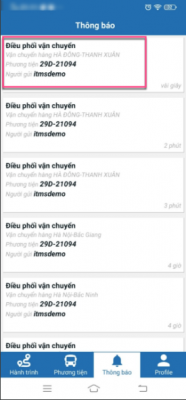
- Để xem chi tiết về chuyến chạy ngay sau khi xác nhận nhận lệnh điều phối, bạn nhấn vào thông báo:
2. Ghi nhận thông tin chuyến chạy
a. Ghi nhận bắt đầu chuyến chạy:
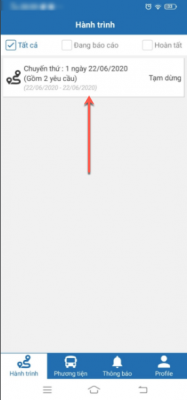
- Khi bắt đầu chuyến chạy nào, bạn thực hiện nhấn vào chuyến chạy đó:
- Nhấn “Bắt đầu hành trình”:
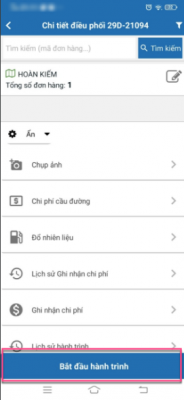
- Ghi chú: Bạn sẽ không thể xác nhận nhận hàng, giao hàng hay ghi nhận đổ nhiên liệu, ….nếu không nhấn bắt đầu hành trình của chuyến chạy.
b. Ghi nhận đổ nhiên liệu
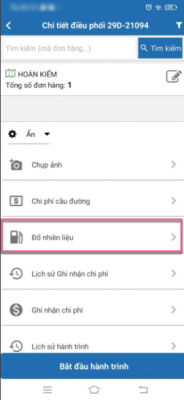
- Bước 1: Bạn nhấn vào “Đổ nhiên liệu”:
- Bước 2: Nhập thông tin về lượt đổ nhiên liệu:
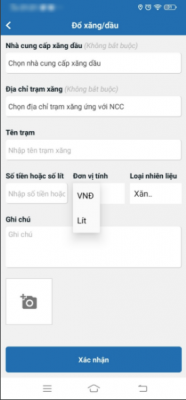
- Bước 3: Nhấn “Xác nhận” sau khi hoàn tất nhập thông tin đổ nhiên liệu.
- Ghi chú:
- Nếu doanh nghiệp yêu cầu nhập số km hiện tại (ODO), thì đây chính là số km lấy từ đồng hồ trên xe. Nghĩa là bạn cần phải nhập số km đang hiển thị trên đồng hồ phương tiện.
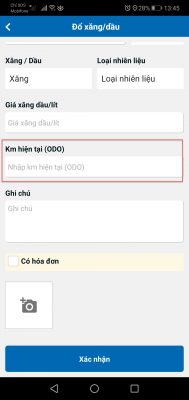
- Nếu doanh nghiệp yêu cầu nhập số km hiện tại (ODO), thì đây chính là số km lấy từ đồng hồ trên xe. Nghĩa là bạn cần phải nhập số km đang hiển thị trên đồng hồ phương tiện.
-
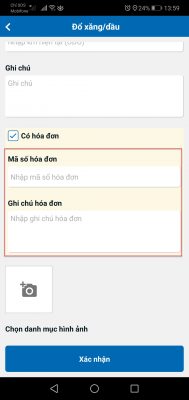
- Nếu như công ty muốn biết các chi phí phát sinh có hóa đơn hay không có hóa đơn thì bạn cần tích vào nút Có hóa đơn. Tại đây bạn có thể nhập mã số hóa đơn và các ghi chú hóa đơn
-
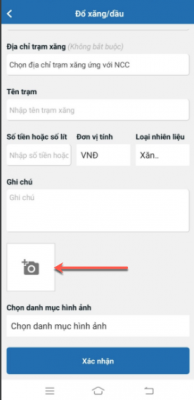
- Trong trường hợp bạn muốn lưu trữ hình ảnh của phiếu đổ nhiên liệu, tại màn hình bước 3, sau khi nhập xong thông tin cần lưu, bạn nhấn vào chức năng chụp hình:
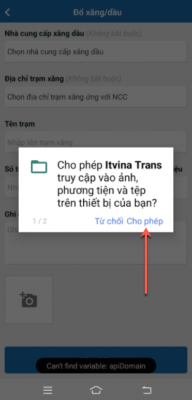
Nhấn “Cho phép” App can thiệp vào chức năng chụp ảnh của điện thoại:
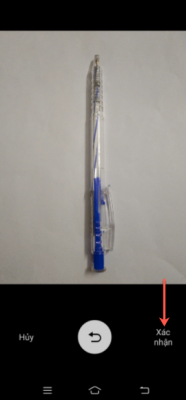
Sau đó thực hiện chụp hình và nhấn “Xác nhận”:
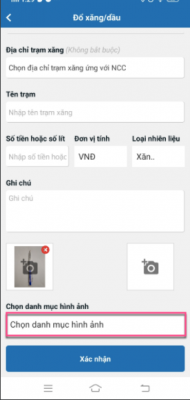
Sau khi hoàn thành chụp hình, bạn có thể nhấn chọn thư mục hình ảnh mà bạn muốn lưu hình vào theo quy định của Công ty:
c. Ghi nhận chi phí cầu đường
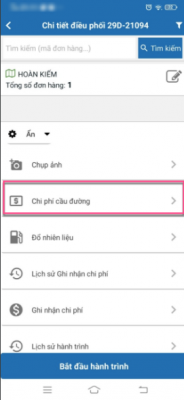
- Bước 1: Bạn nhấn vào “Chi phí cầu đường”:
- Bước 2: Nhập thông tin đến chi phí cầu đường mà bạn vừa thanh toán khi đi qua trạm thu phí:
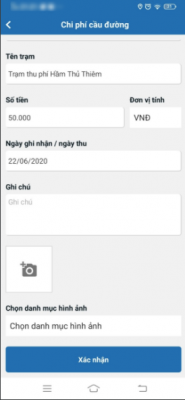
- Bước 3: Sau khi nhập đầy đủ thông tin & chụp hình vé cầu đường (nếu có) như hướng dẫn tại mục c, bạn nhấn “Xác nhận”.
- Ghi chú: Trong phần “Tên trạm”, App sẽ liệt kê sẵn danh sách các trạm thu phí theo quy tắc các trạm nào gần bạn nhất sẽ nằm phía trên.
d. Ghi nhận chi phí khác
- Ngoài 2 khoản chi phí Luật & Cầu đường thì các khoản chi phí phát sinh khác sẽ được ghi nhận tại chức năng “Ghi nhận chi phí”:
- Bước 1: Nhấn vào “Ghi nhận chi phí”:
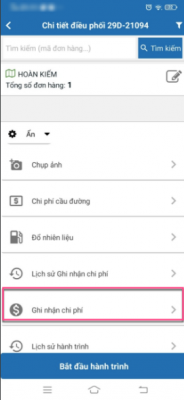
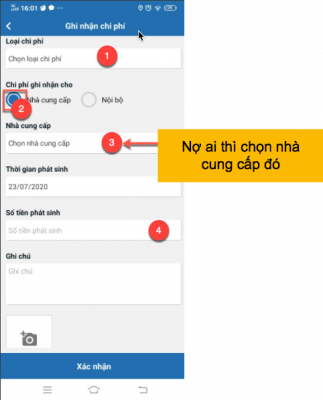
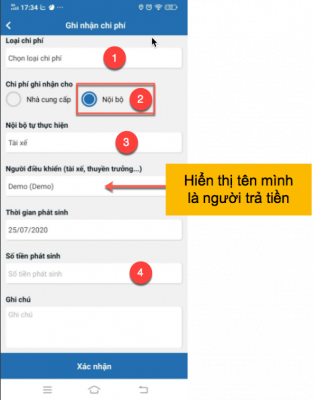
- Bước 2: Nhập thông tin chi phí phát sinh theo thực tế:
- Nếu khoản chi phí đó phải trả cho nhà cung cấp nhưng chưa trả tiền liền cho nhà cung cấp (nợ lại) thì chọn như sau:
-
- Nếu khoản chi phí đó Tài xế sẽ trả tiền liền cho nhà cung cấp hoặc bất cứ đối tượng nào liên quan thì chọn như sau:
- Bước 3: Nhấn “Xác nhận” để hoàn tất.
e. Ghi nhận nhận hàng
- Mặc định, khi nhấn vào chuyến chạy, màn hình App sẽ nhóm đơn hàng cần giao nhận theo khu vực giao hàng:
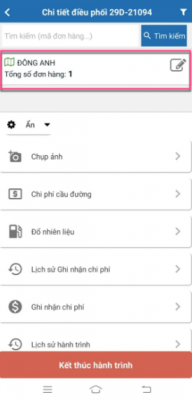
- Để xem chi tiết danh sách các đơn hàng thuộc khu vực giao đó, bạn nhấn vào tên khu vực, lúc này màn hình App hiển thị danh sách các đơn hàng cần giao nhận:
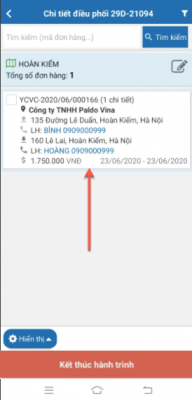
- Ghi chú:
- Thông tin địa chỉ, người liên hệ và số điện thoại phía trên là thông tin liên hệ đầu nhận hàng
- Thông tin địa chỉ, người liên hệ và số điện thoại phía dưới là thông tin liên hệ đầu giao hàng
- Bạn có thể thực hiện gọi điện thoại cho người liên hệ đầu nhận hoặc đầu giao bằng cách nhấn vào số điện thoại tương ứng.
- Để xác nhận hoàn tất nhật hàng, bạn thực hiện theo 1 trong 2 cách sau:
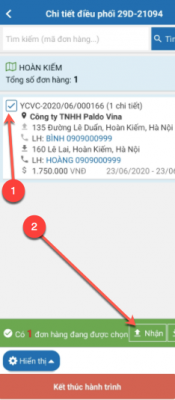
- Cách 1: Bạn xác nhận nhanh (nếu không có nhu cầu điều chỉnh số lượng thực nhận so với số lượng yêu cầu đi nhận) bằng cách:
- Tại màn hình danh sách đơn hàng, bạn tick chọn đơn hàng đó và nhấn “Nhận”:
- Cách 1: Bạn xác nhận nhanh (nếu không có nhu cầu điều chỉnh số lượng thực nhận so với số lượng yêu cầu đi nhận) bằng cách:
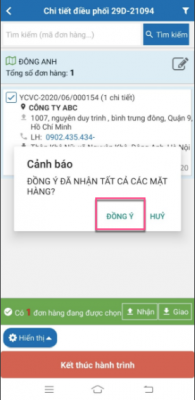
- Nhấn “Đồng ý”:
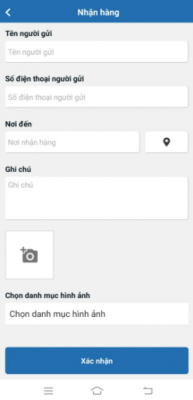
- Bạn có thể nhập thông tin người gửi hàng cho bạn và chụp hình ảnh liên quan sau đó nhấn ‘Xác nhận”:
- Cách 2: Bạn xác nhận chi tiết (nếu có nhu cầu điều chỉnh số lượng hàng thực nhận so với số lượng yêu cầu đi nhận) bằng cách:
- Nhấn vào thông tin đơn hàng:
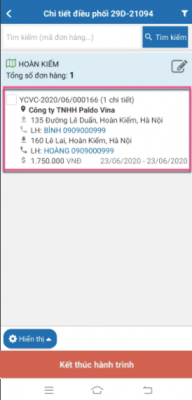
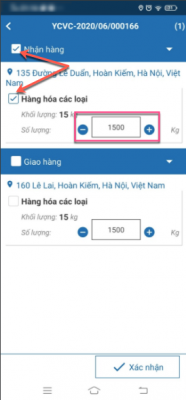
- Điều chỉnh số lượng hàng thực nhận được sau đó tick chọn dòng hàng cần xác nhận nhận sau đó nhấn “Xác nhận”:
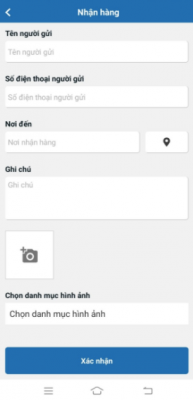
- Bạn có thể nhập thông tin người gửi hàng cho bạn và chụp hình ảnh liên quan sau đó nhấn ‘Xác nhận”:
f. Ghi nhận giao hàng
- Để xác nhận hoàn tất nhật hàng, bạn thực hiện theo 1 trong 2 cách sau:
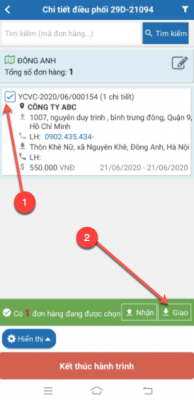
- Cách 1: Bạn xác nhận nhanh (nếu không có nhu cầu điều chỉnh số lượng thực giao so với số lượng yêu cầu đi giao) bằng cách:
- Tại màn hình danh sách đơn hàng, bạn tick chọn đơn hàng đó và nhấn “Giao”:
- Cách 1: Bạn xác nhận nhanh (nếu không có nhu cầu điều chỉnh số lượng thực giao so với số lượng yêu cầu đi giao) bằng cách:
- Nhấn “Đồng ý”:
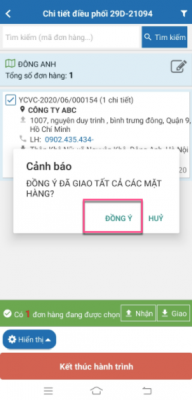
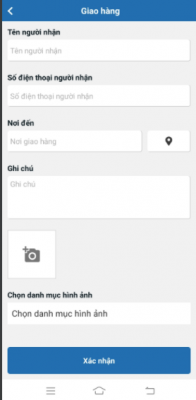
- Bạn có thể nhập thông tin người gửi hàng cho bạn và chụp hình ảnh liên quan sau đó nhấn ‘Xác nhận”:
- Cách 2: Bạn xác nhận chi tiết (nếu có nhu cầu điều chỉnh số lượng hàng thực giao so với số lượng yêu cầu đi giao) bằng cách:
- Nhấn vào thông tin đơn hàng:
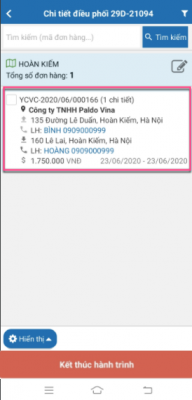
- Điều chỉnh số lượng hàng thực nhận được sau đó tick chọn dòng hàng cần xác nhận giao sau đó nhấn “Xác nhận”:
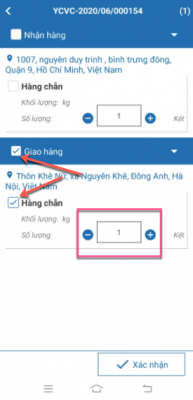
- Bạn có thể nhập thông tin người nhận hàng từ bạn và chụp hình ảnh liên quan sau đó nhấn ‘Xác nhận”:
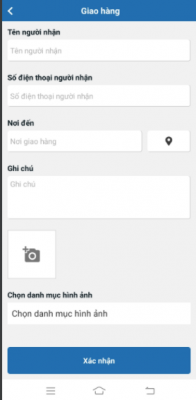
g. Chụp ảnh
Tất cả các hình ảnh chụp trong màn hình xác nhận nhận hàng hoặc xác nhận giao hàng sẽ được tự động chuyển từ App sang phần mềm kế toán và được tự động gửi email cho khách hàng. Do vậy hình ảnh chụp tại chức năng xác nhận nhận hàng và giao hàng CHỈ CHỤP những hình ảnh liên quan đến chữ ký xác nhận của khách hàng.
Hình ảnh liên quan chi phí nào thì nên chụp tại màn hình ghi nhận chi phí đó. Ví dụ:
-
- Hình phiếu cầu đường thì chụp tại chức năng “Chi phí cầu đường”.
- Hình phí đi đường (luật) thì chụp tại chức năng “Ghi nhận phí đi đường (luật)”.
- Hình các chi phí khác thì chụp tại chức năng “Ghi nhận chi phí”.
- Hình đổ xăng thì chụp tại chức năng “Đổ nhiên liệu”.
- Các hỉnh ảnh khác có thể chụp tại chức năng “Chụp ảnh”
h. Xem/Xác nhận Cửa – Lot
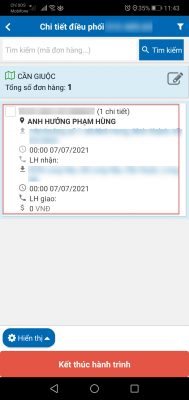
- Chọn đơn hàng cần xem/xác nhận cửa lot
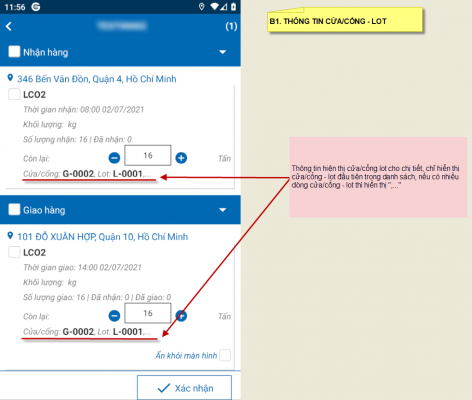
- Thông tin cửa Lot được hiển thị khi chọn đơn hàng, chỉ hiển thị cửa/lot đầu tiên trong danh sách, nếu có nhiều cửa/lot thì hiển thị dấu …
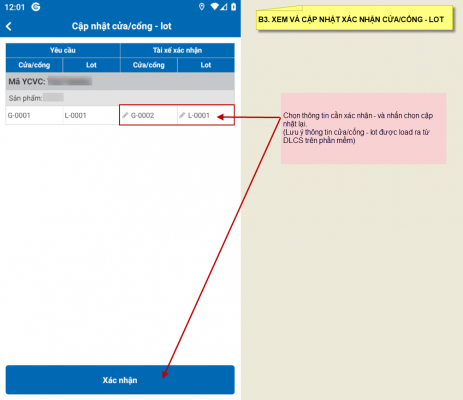
- Chọn xem – cập nhật xác nhận cửa/lot
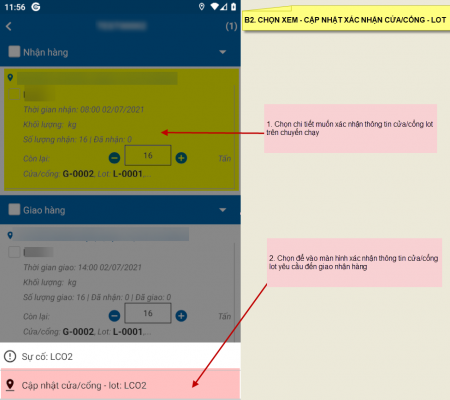
- Xem và cập nhật xác nhận cửa/lot
3. Tạo sự cố trên App
a. Tạo sự cố theo khu vực
Để tạo sự cố theo khu vực, bạn cần chọn khu vực cần thao tác.
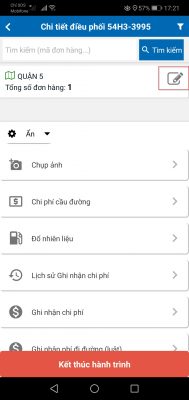
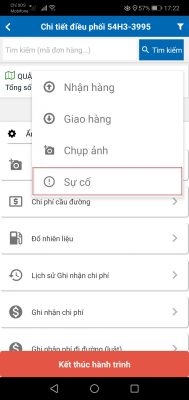
Lúc này, phần mềm sẽ hiển thị các loạt chức năng, bạn bấm vào Sự cố.
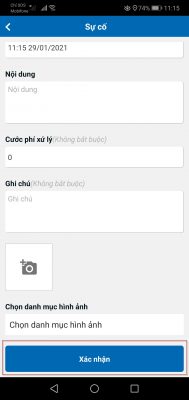
Phần mềm sẽ chuyển đến trang tạo sự cố, bạn cần điền các thông tin vào, những ô dữ liệu có chữ không bắt buộc nghĩa là bạn không cần thiết phải điền thông tin đó.
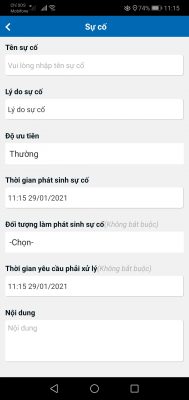
Khi bạn đã điền đầy đủ thông tin, bấm xác nhận.
b. Tạo sự cố theo đơn hàng
Để tạo sự cố theo đơn hàng, bạn cần chọn khu vực giao hàng, sau đó tích chọn đơn hàng cần thao tác và bấm vào ô Tạo sự cố.
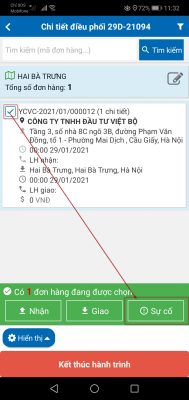
App sẽ chuyển đến trang tạo sự cố, bạn cần điền các thông tin vào, những ô dữ liệu có chữ không bắt buộc nghĩa là bạn không cần thiết phải điền thông tin đó.
Khi bạn đã điền đầy đủ thông tin, bấm xác nhận.
c. Tạo sự cố theo chuyến chạy
Để tạo sự cố theo khu vực, bạn cần cuộn menu xuống và chọn ô Tạo sự cố.
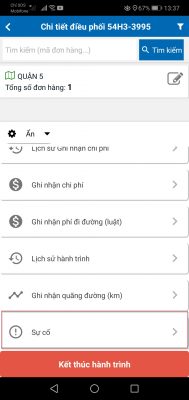
App sẽ chuyển đến trang tạo sự cố, bạn cần điền các thông tin vào, những ô dữ liệu có chữ không bắt buộc nghĩa là bạn không cần thiết phải điền thông tin đó.
Khi bạn đã điền đầy đủ thông tin, bấm xác nhận.
d. Tạo sự cố theo chi tiết hàng hóa chuyến chạy – từng dòng sản phẩm
Để tạo sự cố theo chi tiết hàng hóa chuyến chạy , bạn chọn khu vực của chi tiết hàng hóa chuyến chạy.
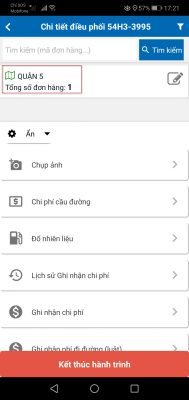
Kế đến, bạn chọn đơn hàng có chứa chi tiết hàng hóa cần báo sự cố.
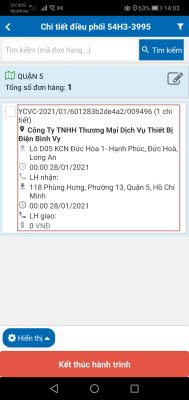
Cuối cùng, chọn dòng để ra menu options Sự cố -> Chọn sự cố.
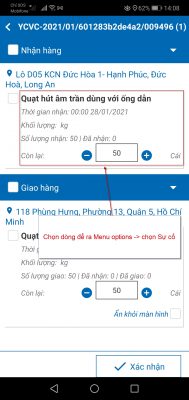
Sau khi chọn dòng sản phẩm, app sẽ hiện menu lựa chọn sự cố.
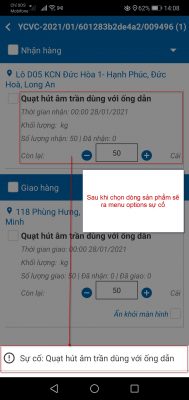
Bấm vào sự cố, app sẽ chuyển về trang tạo sự cố, bạn cần điền các thông tin vào, những ô dữ liệu có chữ không bắt buộc nghĩa là bạn không cần thiết phải điền thông tin đó.
Khi bạn đã điền đầy đủ thông tin, bấm xác nhận.
4. Xem lịch sử ghi nhận chi phí.
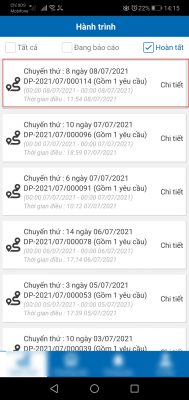
Chọn tab Hoàn tất để xem những chuyến chạy cần xem lại lịch sử ghi nhận chi phí
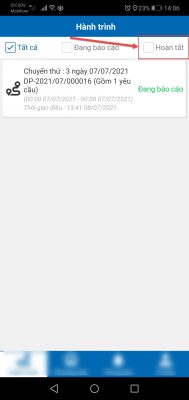
Chọn chuyến chạy cần xem lại lịch sử ghi nhận chi phí
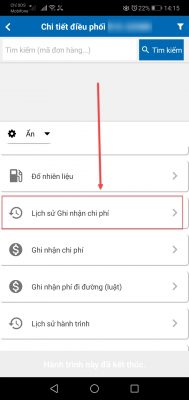
Chọn lịch sử ghi nhận chi phí để xem lại lịch sử ghi nhận chi phí
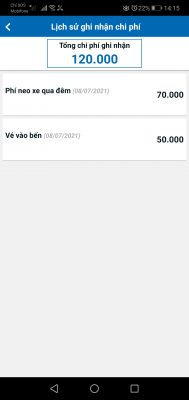
Xem tổng chi phí ghi nhận tại lịch sử ghi nhận chi phí