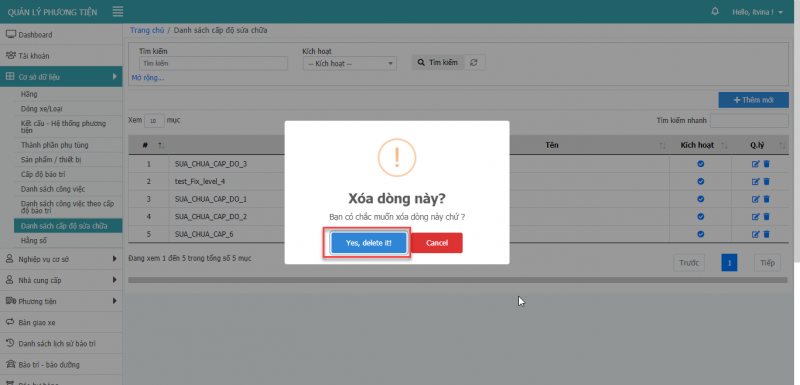
I. DỮ LIỆU CƠ SỞ
1. HÃNG
1.1 Thêm mới hãng
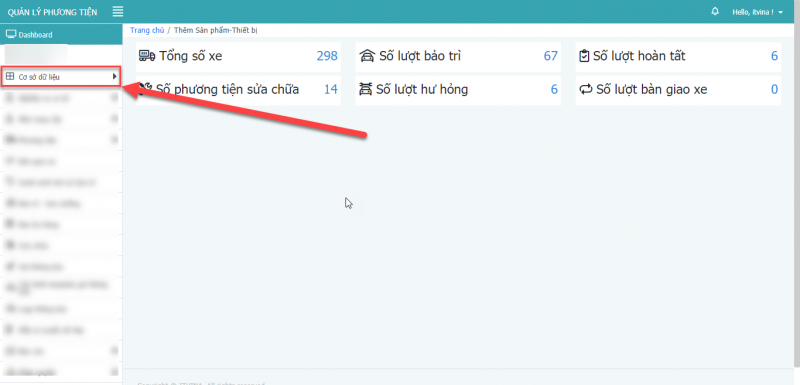
- Bước 1: Ở màn hình trang chủ, chọn cơ sở dữ liệu
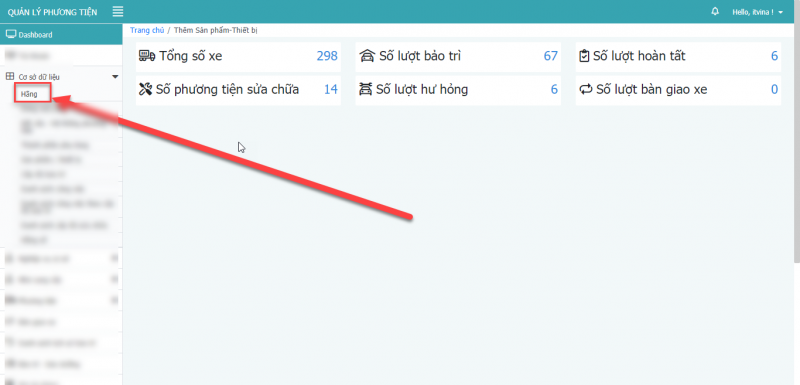
- Bước 2: Chọn hãng
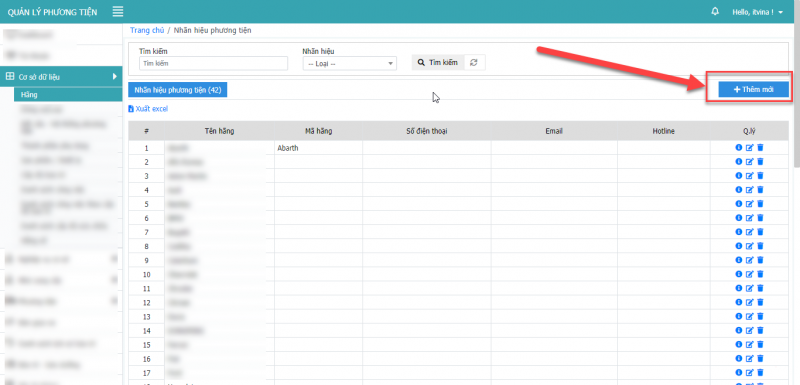
- Bước 3: Chọn thêm mới
- Bước 4: Thêm các thông tin cần thiết.
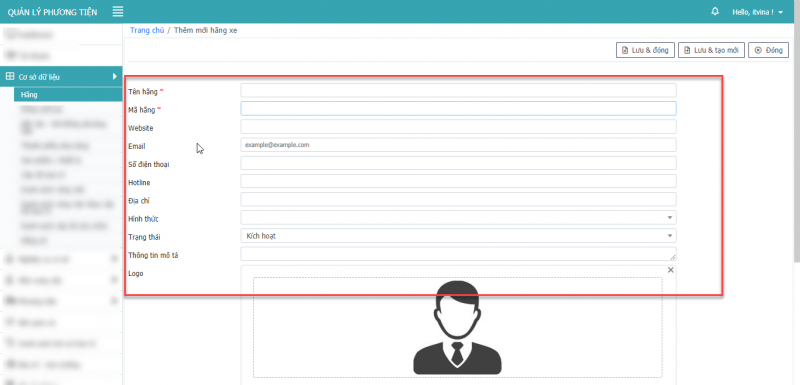
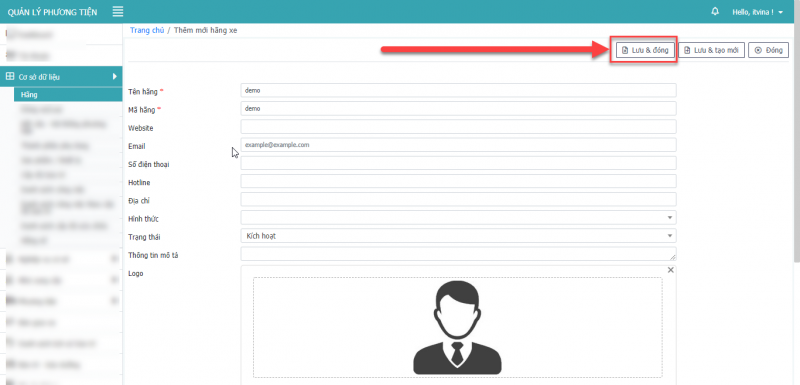
- Bước 5: Nhấn lưu và đóng để thêm mới hãng xe.
1.2 Cập nhật hãng
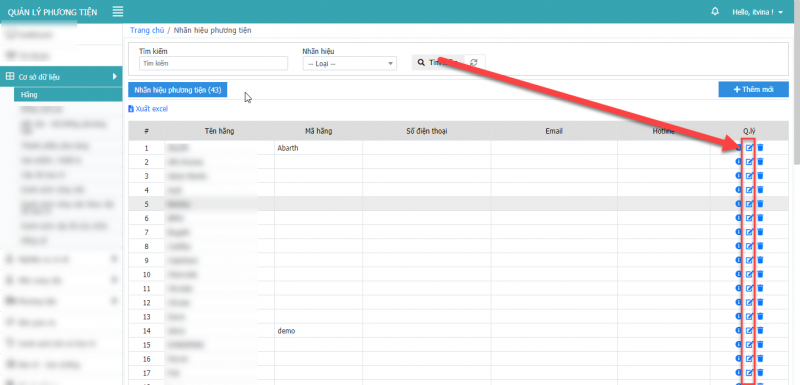
- Bước 1: Tại màn hình nhãn hiệu phương tiện, chọn icon
 để cập nhật nhãn hiệu.
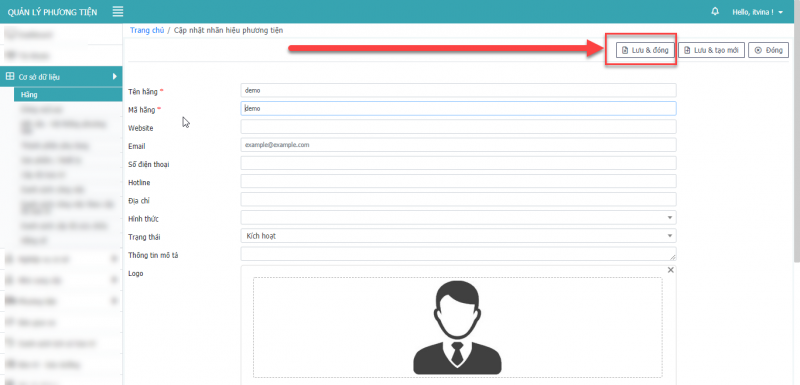
- Bước 2: Điền các thông tin cần thiết.
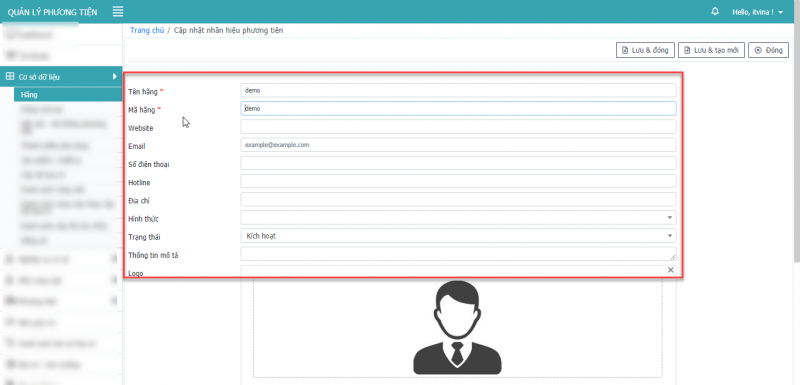
- Bước 3: Nhấn lưu và đóng để cập nhật hãng.
1.3 Xóa hãng
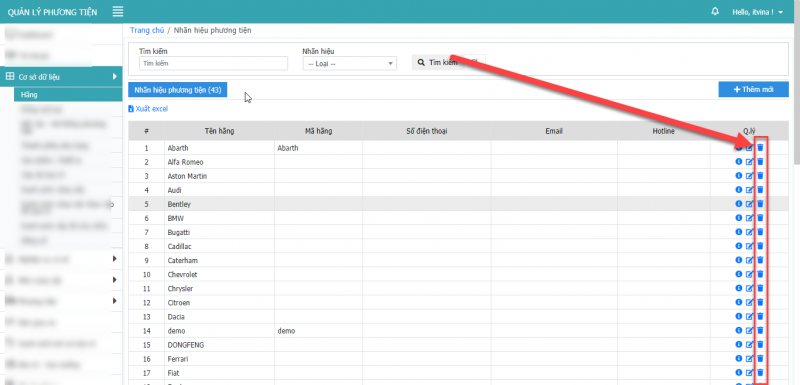
- Bước 1: Tại màn hình nhãn hiệu phương tiện, chọn icon
 để xóa nhãn hiệu.
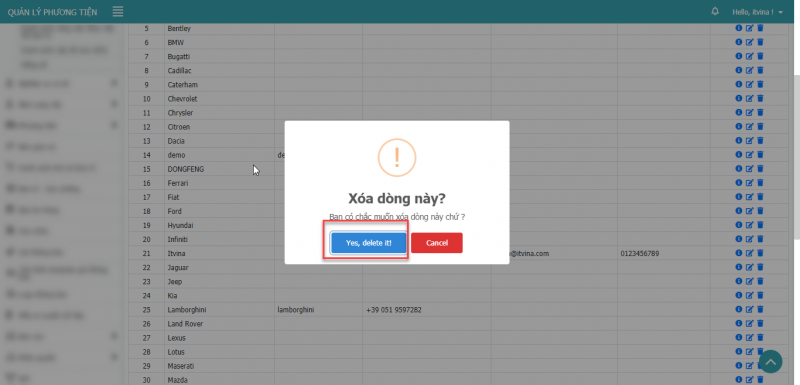
- Bước 2: Nhấn “Yes, delete it!” để xóa dòng.
2. DÒNG XE/LOẠI
2.1 THÊM MỚI DÒNG XE
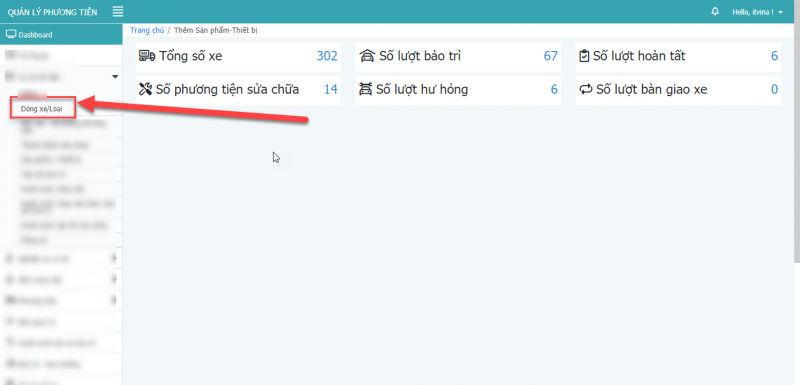
- Bước 1: Ở màn hình trang chủ, chọn cơ sở dữ liệu
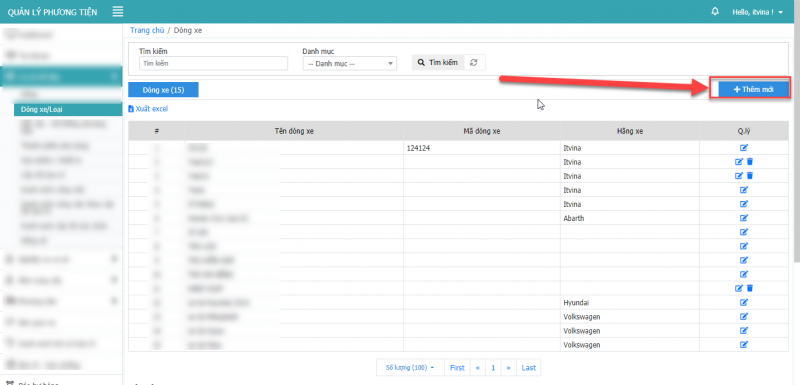
- Bước 2: Chọn Dòng xe/Loại
- Bước 3: Chọn Thêm mới.
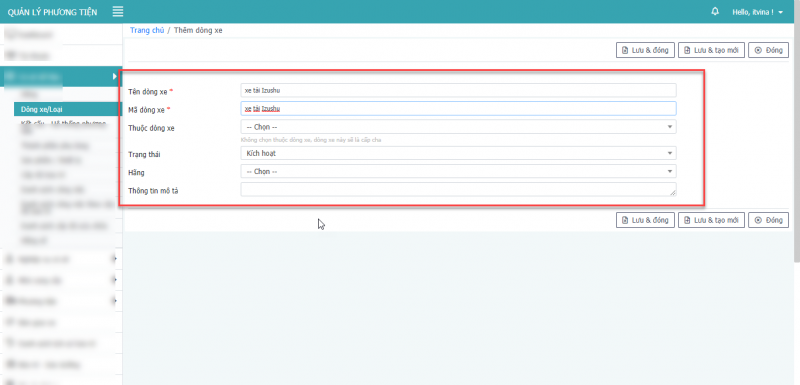
- Bước 4: Điền các thông tin cần thiết
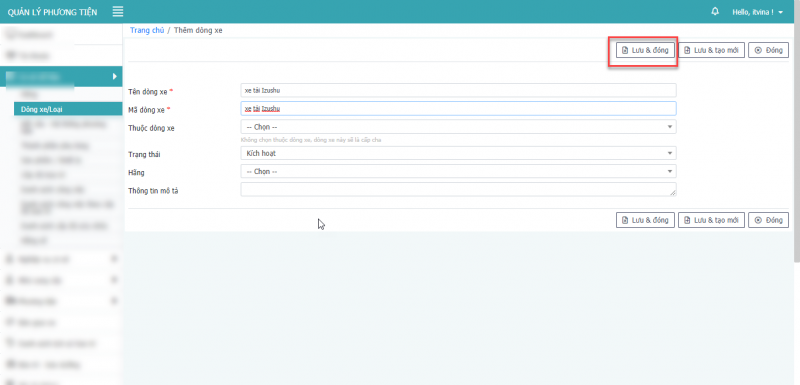
- Bước 5: Nhấn Lưu và đóng để thêm dòng xe/Loại.
2.2 Cập nhật dòng xe
- Bước 1: Ở màn hình Dòng xe, chọn icon để cập nhật dòng xe.
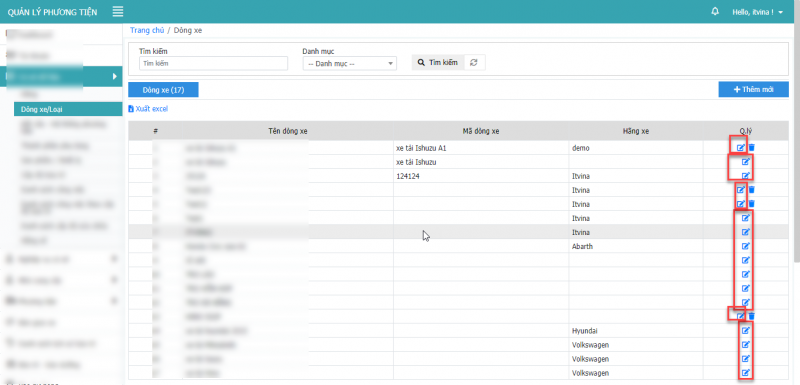
- Bước 2: Điền các thông tin cần thiết
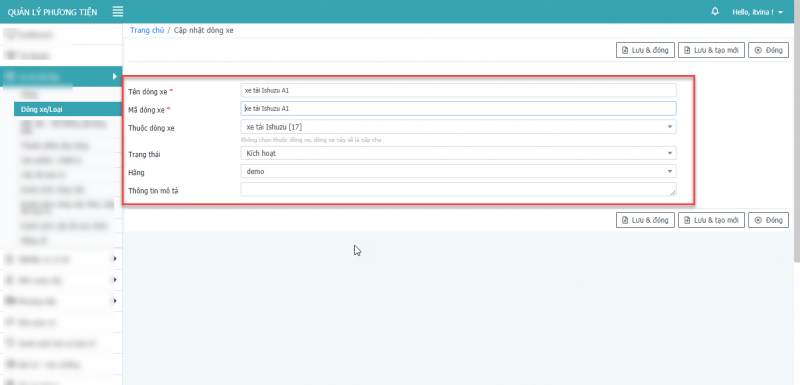
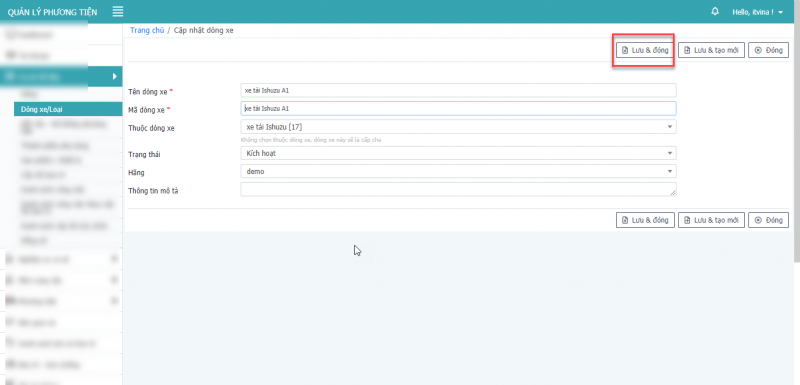
- Bước 3: Nhấn Lưu và đóng để cập nhật dòng xe.
2.3 Xóa dòng xe
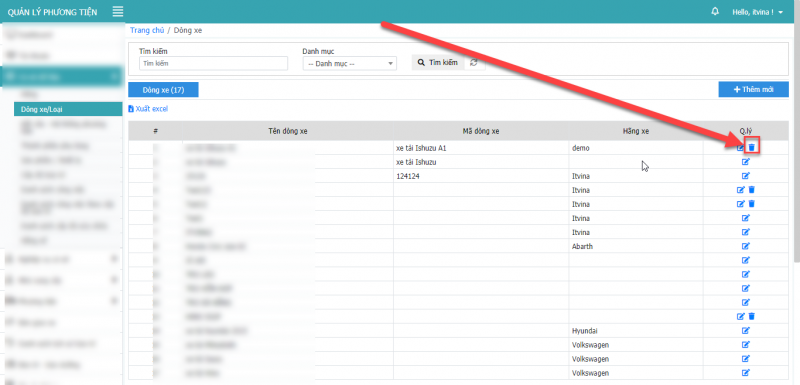
**Lưu ý: Chỉ xóa được xóa được các dòng xe là cấp con, không xóa được dòng xe cấp cha.
- Bước 1: Tại màn hình nhãn hiệu phương tiện, chọn icon để xóa dòng xe/loại.
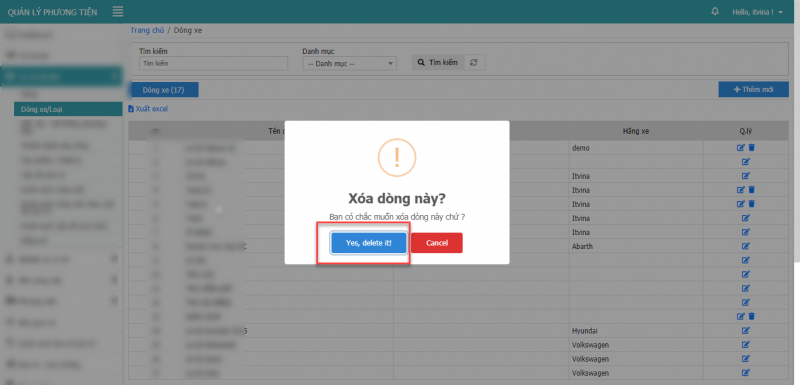
- Bước 2: Nhấn “Yes, delete it!” để xóa dòng.
3. KẾT CẤU – HỆ THỐNG PHƯƠNG TIỆN
3.1 Thêm mới kết cấu
- Bước 1: Ở màn hình trang chủ, chọn cơ sở dữ liệu
- Bước 2: Chọn kết cấu – hệ thống phương tiện
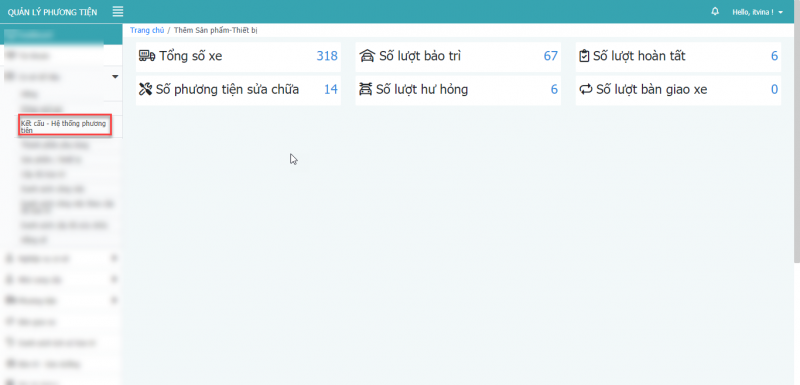
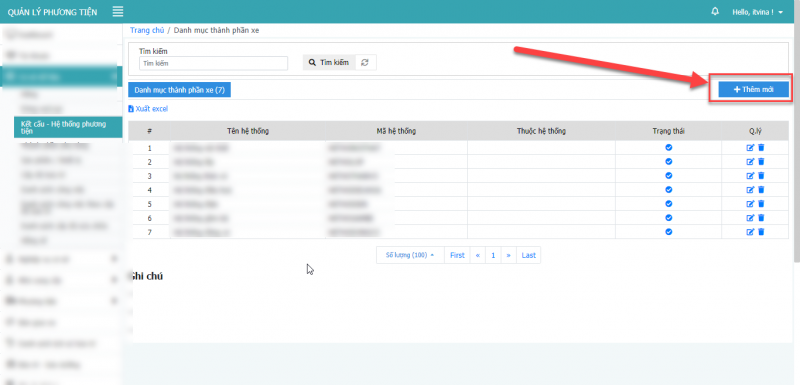
- Bước 3: Chọn thêm mới.
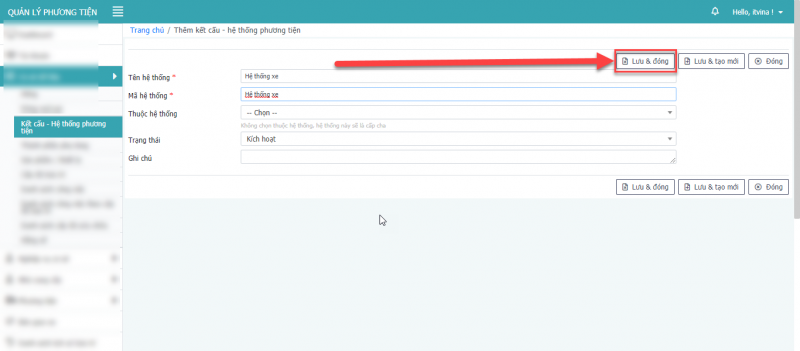
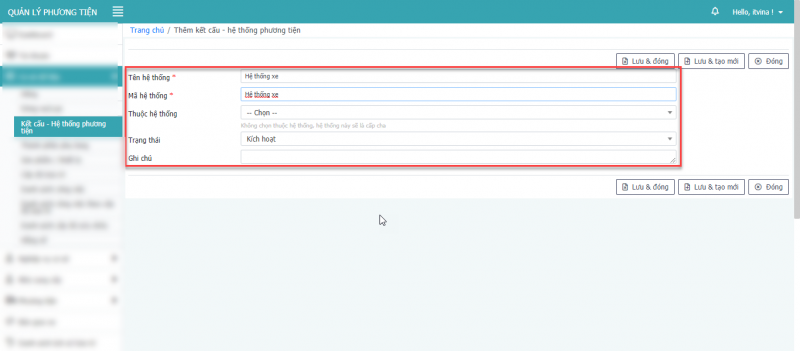
- Bước 4: Điền các thông tin cần thiết.
- Bước 5: Nhấn lưu và đóng để thêm kết cấu – hệ thống phương tiện
3.2 Cập nhật kết cấu
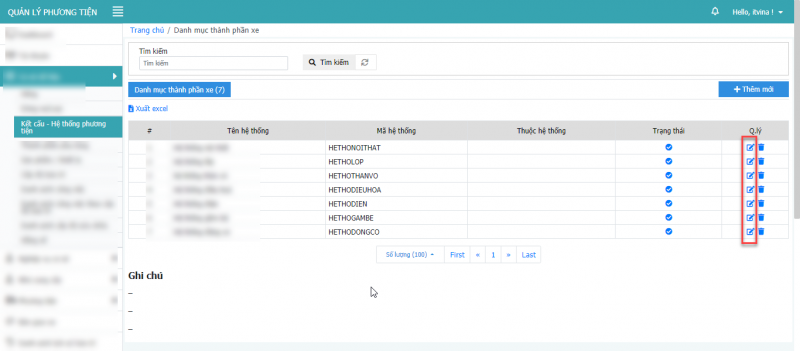
- Bước 1: Chọn icon để cập nhật kết cấu.
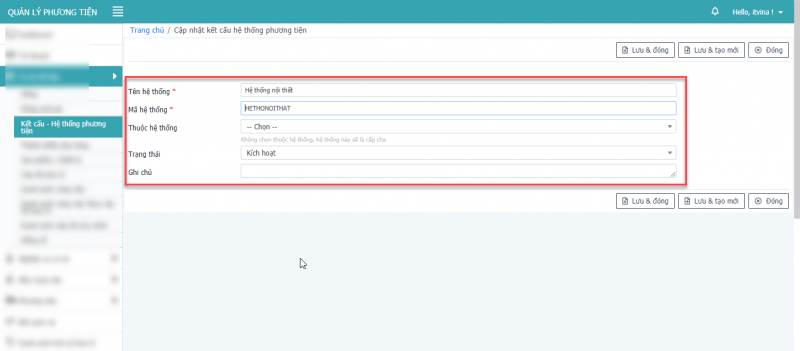
- Bước 2: Điền các thông tin cần thiết.
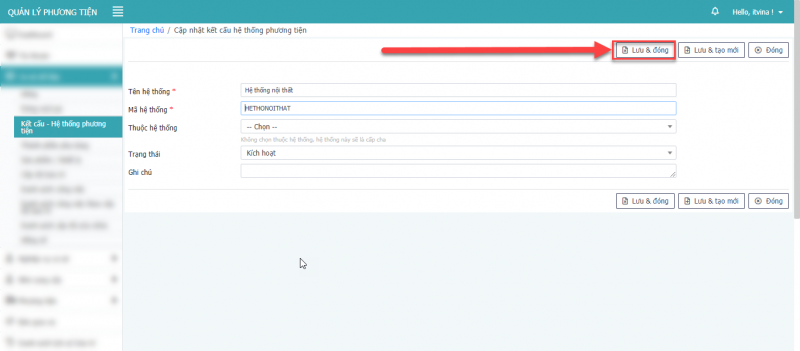
- Bước 3: Nhấn Lưu và Đóng để cập nhật kết cấu phương tiện
3.3 Xoá kết cấu
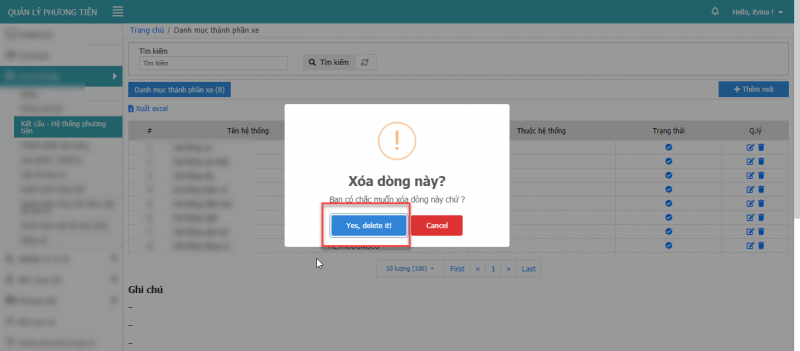
- Bước 1: Tại màn hình kết cấu, chọn icon để xóa kết cấu
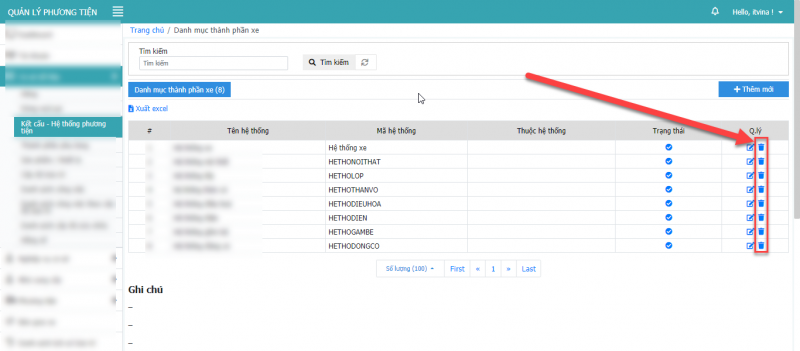
- Bước 2: Nhấn “Yes, delete it!” để xóa dòng.
4. THÀNH PHẦN PHƯƠNG TIỆN
**Lưu ý: Thành phần phụ tùng sẽ là con của kết cấu (Nghĩa là phụ tùng sẽ thuộc một hệ thống nhất định).
4.1 Thêm mới thành phần phụ tùng
- Bước 1: Ở màn hình trang chủ, chọn cơ sở dữ liệu
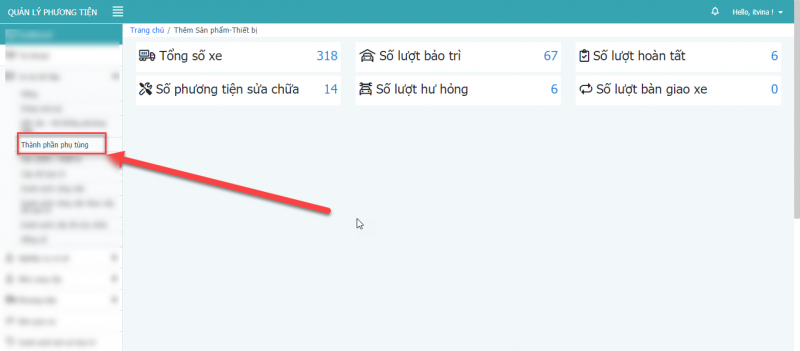
- Bước 2: Chọn thành phần phụ tùng.
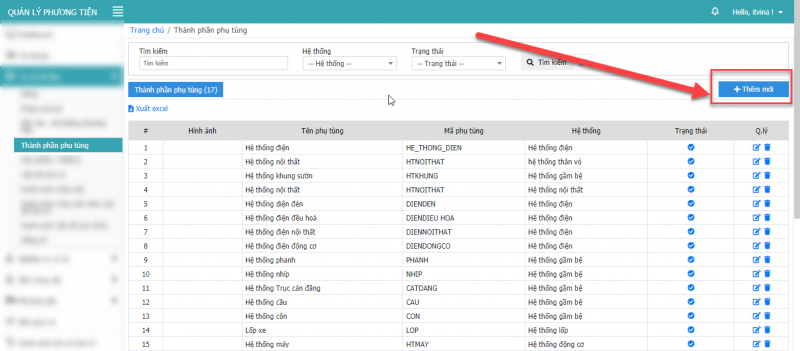
- Bước 3: Chọn thêm mới.
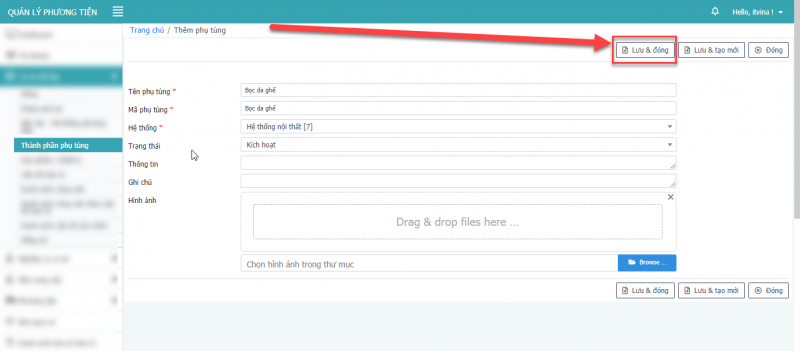
- Bước 4: Điền các thông tin cần thiết.
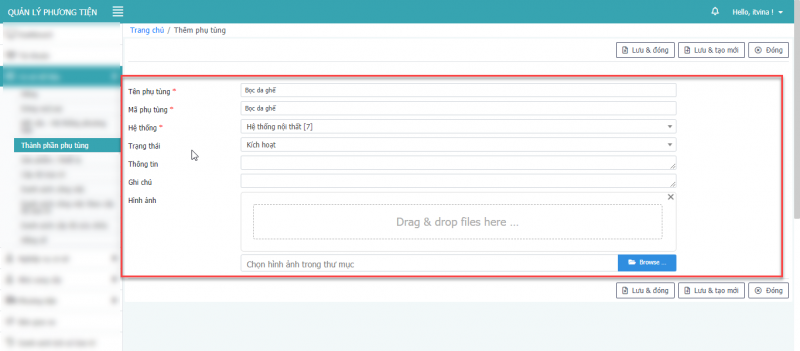
- Bước 5: Nhấn Lưu & đóng để thêm phụ tùng.
4.2 Cập nhật thành phần phụ tùng
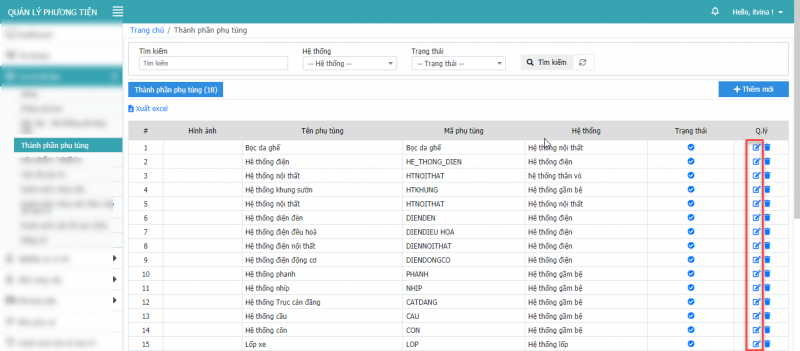
- Bước 1: Chọn icon để cập nhật thành phần phụ tùng
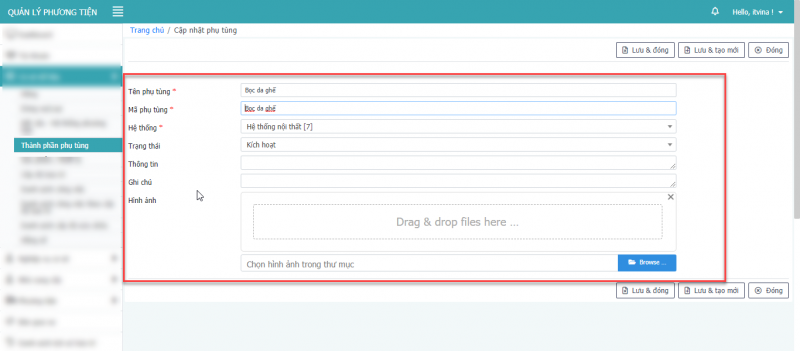
- Bước 2: Điền các thông tin cần thiết.
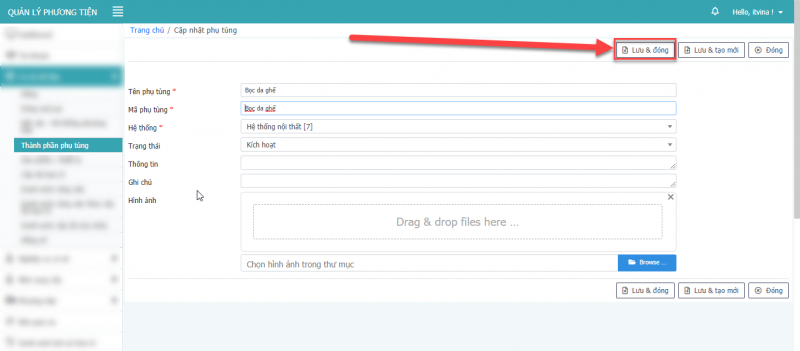
- Bước 3: Nhấn Lưu & đóng để cập nhật phụ tùng.
4.3 Xóa thành phần phụ tùng
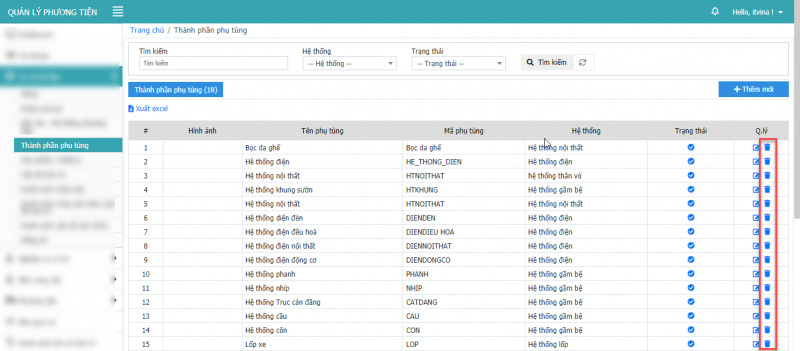
- Bước 1: Tại màn hình thành phần tùng, chọn icon để xóa thành phần phụ tùng.
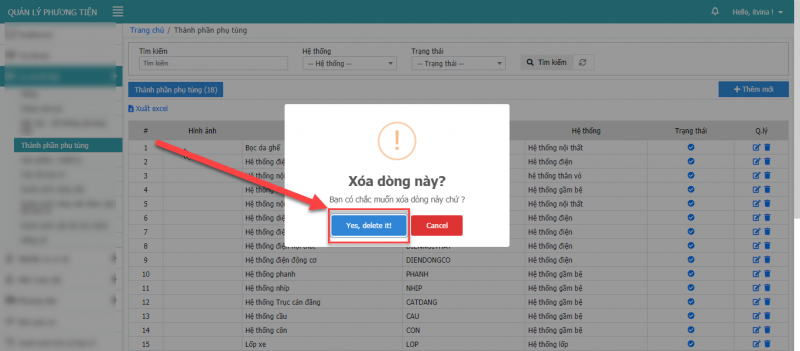
- Bước 2: Nhấn “Yes, delete it!” để xóa dòng.
5. SẢN PHẨM – THIẾT BỊ
5.1 Thêm mới sản phẩm
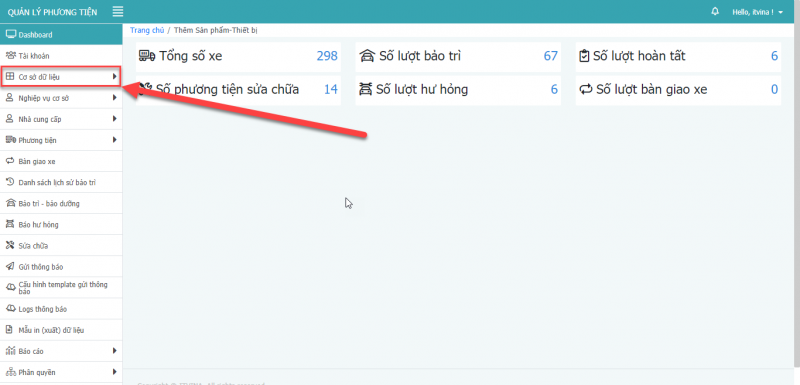
- Bước 1: Ở màn hình trang chủ, chọn cơ sở dữ liệu
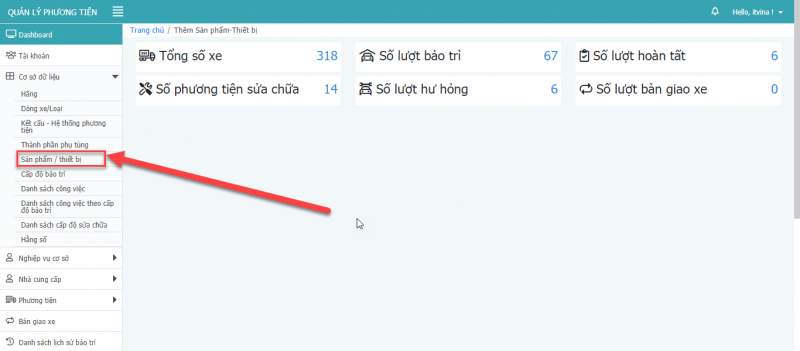
- Bước 2: Chọn Sản phẩm / thiết bị.
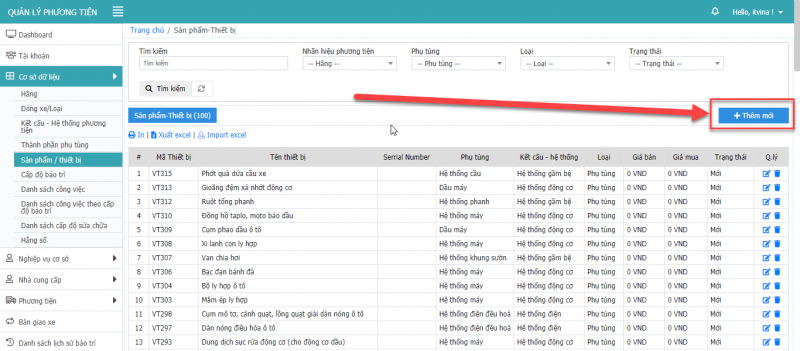
- Bước 3: Chọn Thêm mới
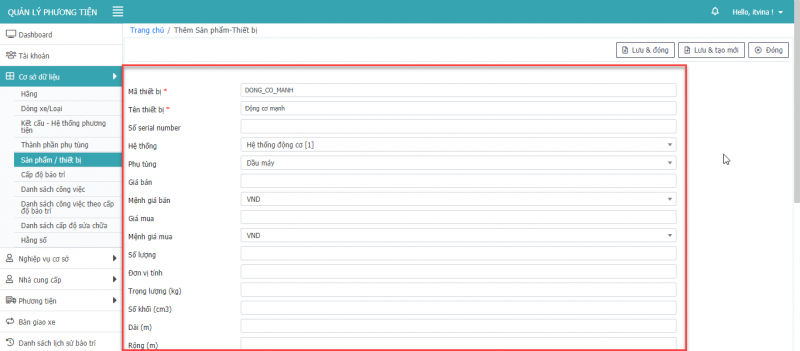
- Bước 4: Điền các thông tin cần thiết.
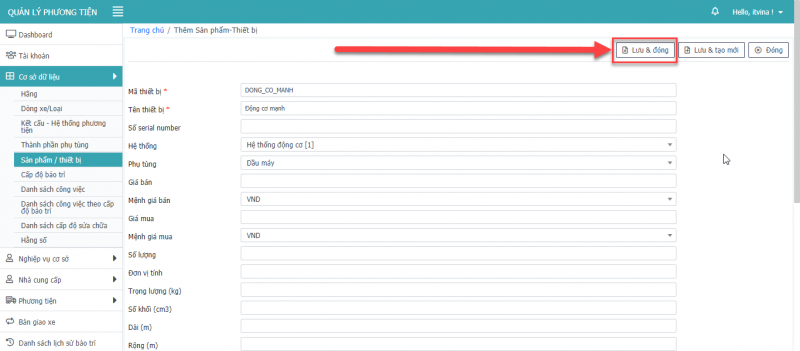
- Bước 5: Nhấn Lưu và Đóng để thêm sản phẩm – thiết bị.
5.2 Cập nhật sản phẩm – thiết bị
-
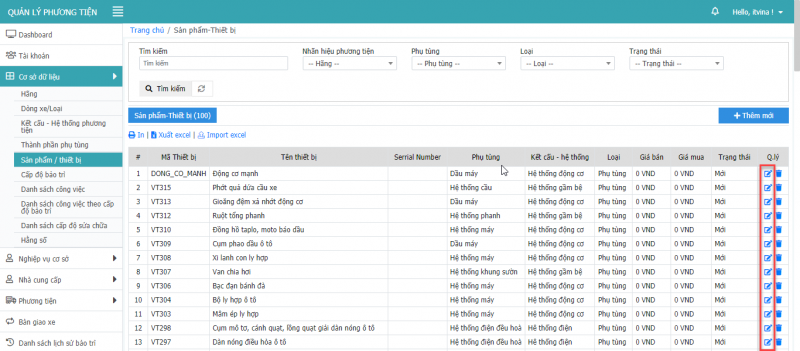
- Bước 1: Chọn icon để cập nhật sản phẩm – thiết bị.
- Bước 1: Chọn icon
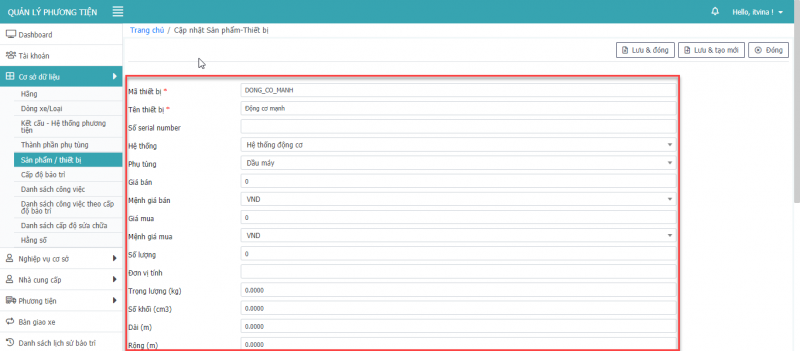
- Bước 2: Điền các thông tin cần thiết.
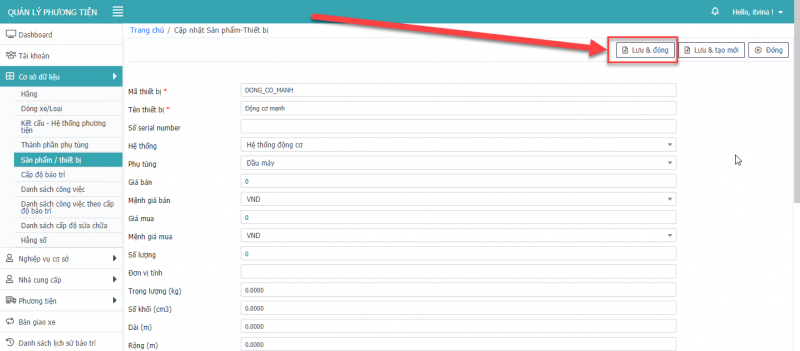
- Bước 3: Nhấn Lưu và Đóng để cập nhật sản phẩm – thiết bị.
5.3 Xóa sản phẩm – thiết bị
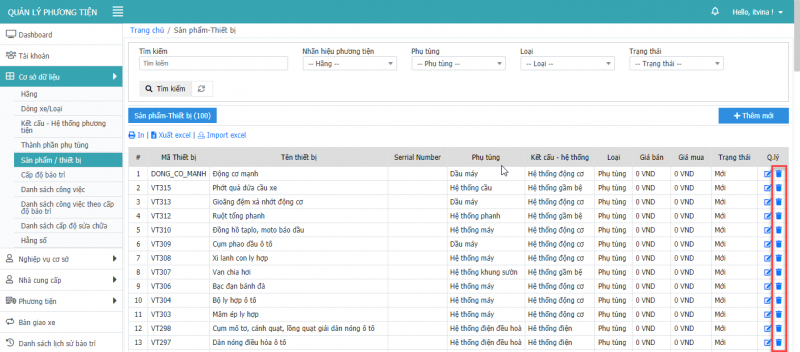
- Bước 1: Tại màn hình sản phẩm – thiết bị, chọn icon để xóa thiết bị.
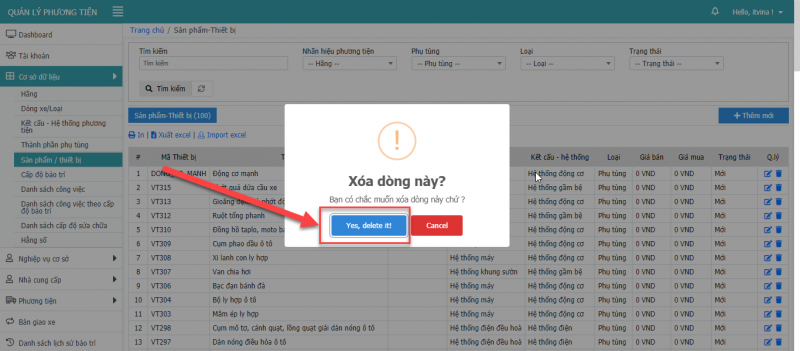
- Bước 2: Nhấn “Yes, delete it!” để xóa dòng.
6. GARAGE
6.1 Thêm mới garage
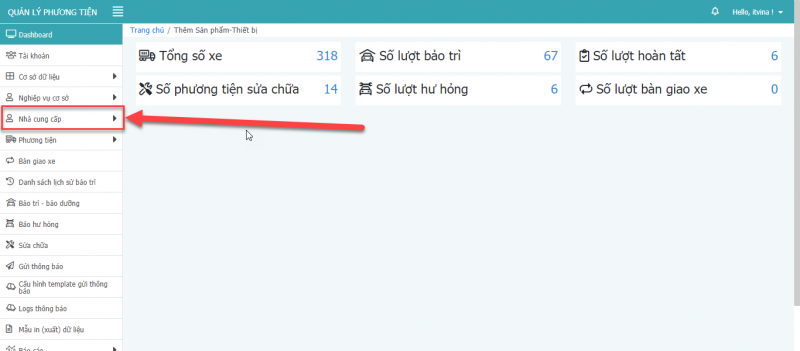
- Bước 1: Tại màn hình trang chủ, chọn Nhà cung cấp.
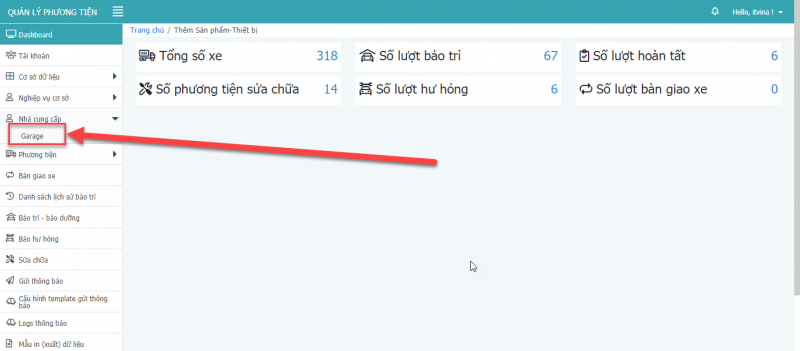
- Bước 2: Chọn Garage
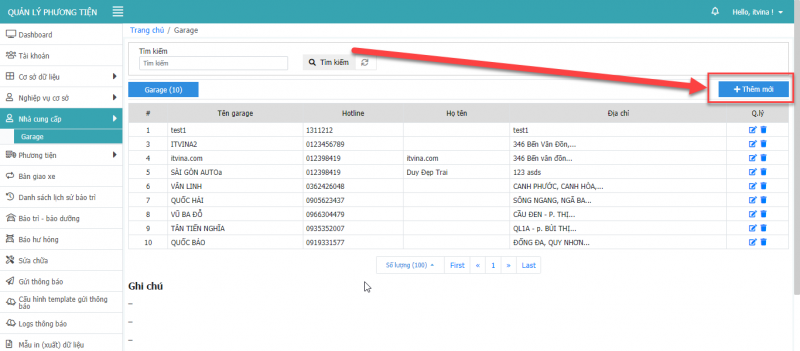
- Bước 3: Chọn Thêm mới.
6.2 Cập nhật garage
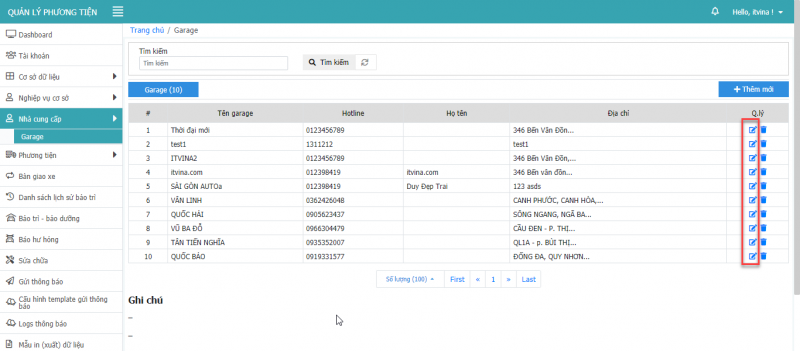
- Bước 1: Chọn icon để cập nhật garage.
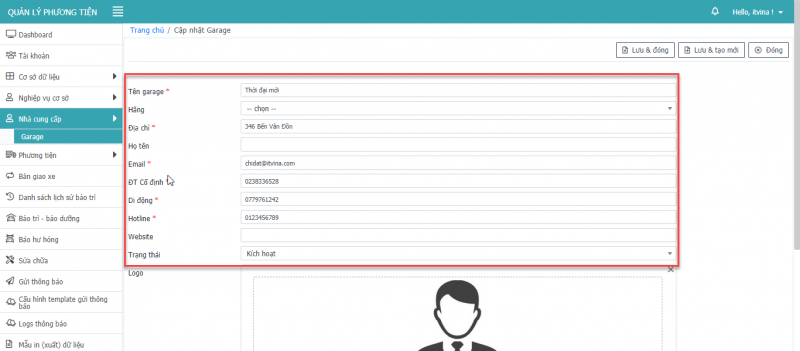
- Bước 2: Điền các thông tin cần thiết.
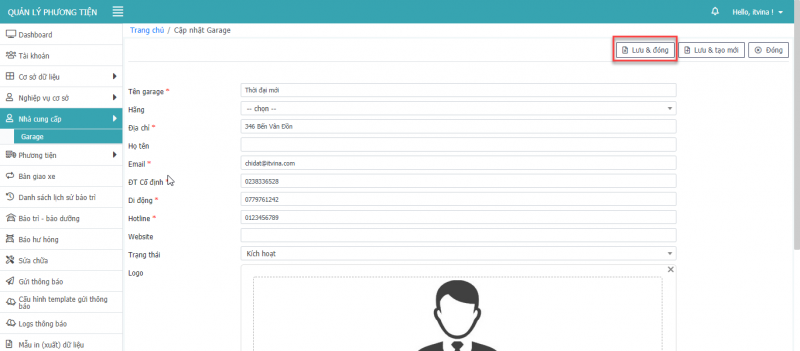
- Bước 3: Nhấn Lưu và Đóng để cập nhật Garage.
6.3 Xóa garage
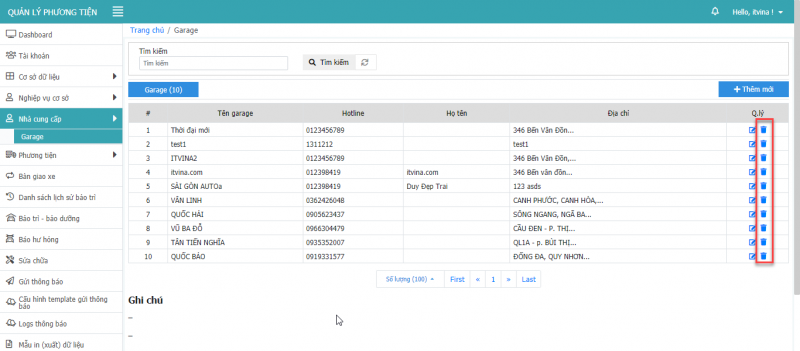
- Bước 1: Tại màn hình garage, chọn icon để xóa garage
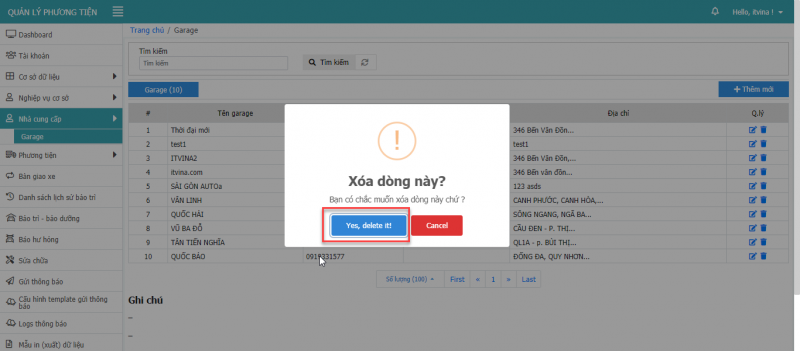
- Bước 2: Nhấn “Yes, delete it!” để xóa dòng.
7. PHƯƠNG TIỆN
7.1 Thêm mới phương tiện
- Bước 1: Ở màn hình trang chủ, chọn phương tiện
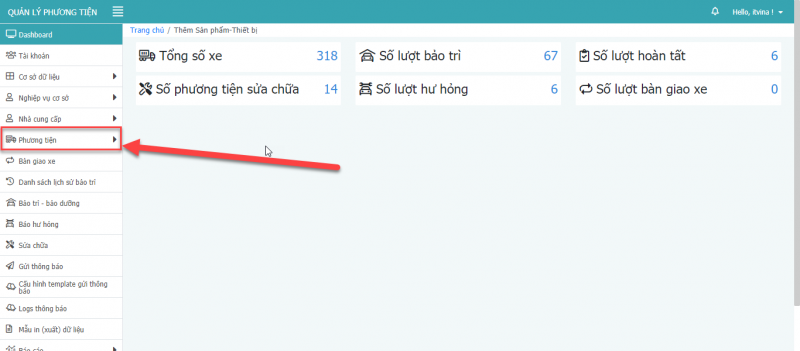
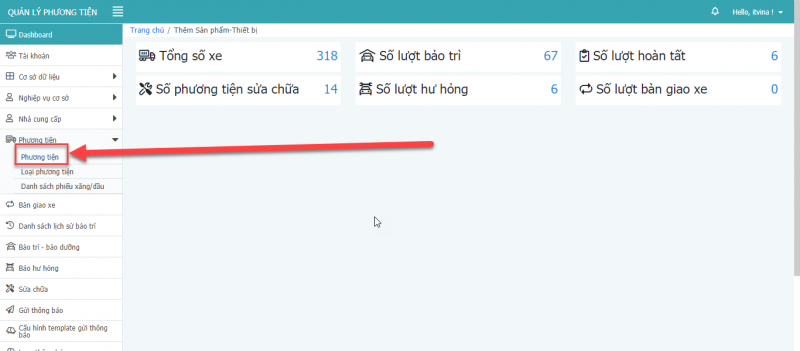
- Bước 2: Ở mục Phương tiện, chọn Phương tiện.
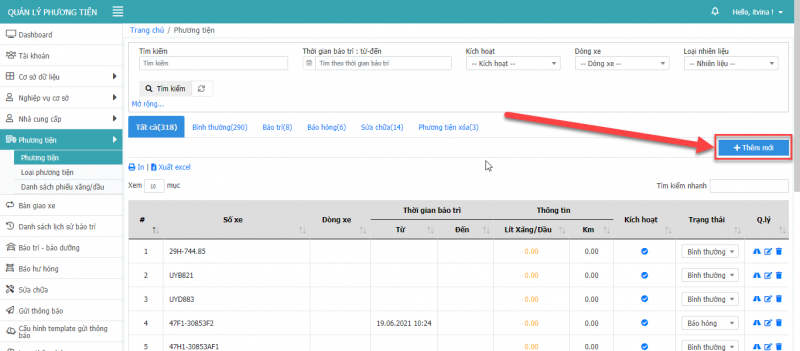
- Bước 3: Chọn thêm mới
- Bước 4: Điền các thông tin cần thiết.
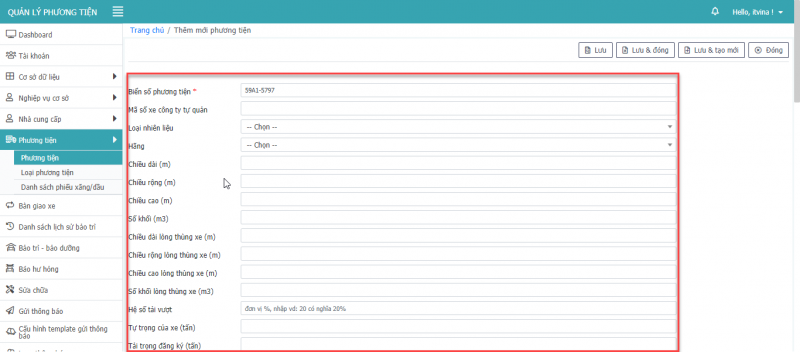
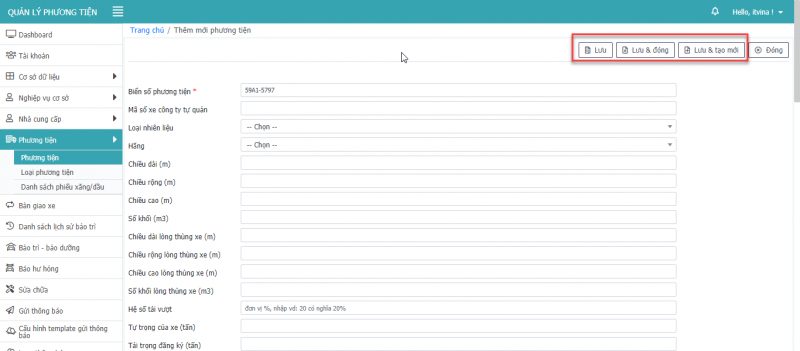
- Bước 5: Nhấn Lưu, hoặc Lưu & Đóng hay Lưu & tạo mới để thêm phương tiện.
7.2 Cập nhật phương tiện
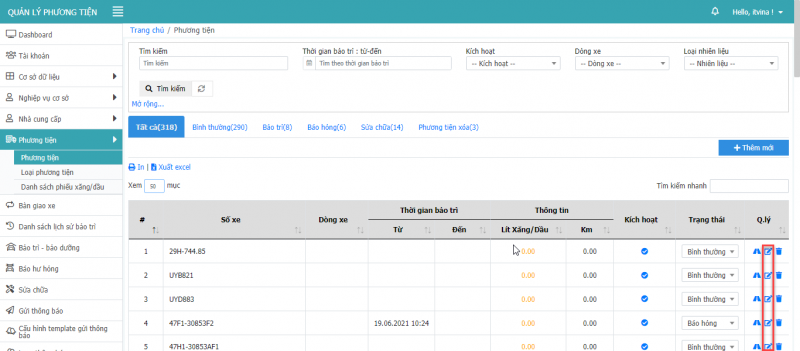
- Bước 1: Tại màn hình phương tiện, chọn icon để cập nhật thông tin phương tiện.
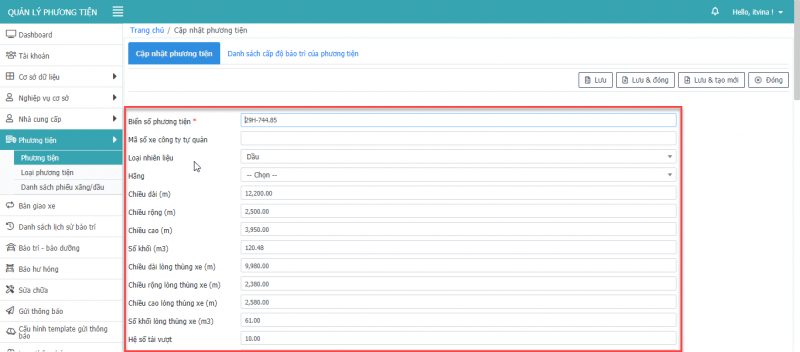
- Bước 2: Điền các thông tin cần thiết.
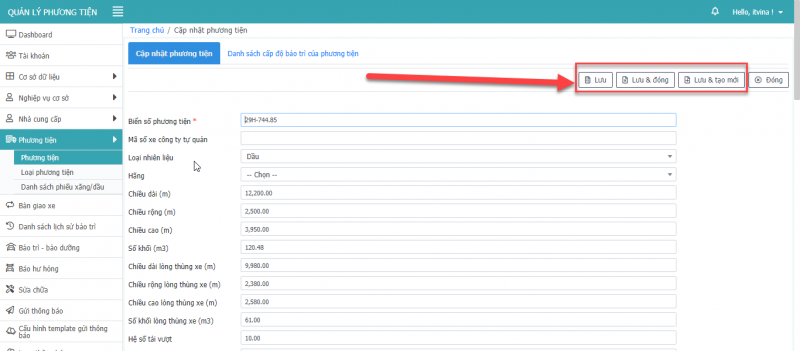
- Bước 3: Nhấn Lưu, Lưu & Đóng, Lưu & tạo mới để hoàn tất cập nhật phương tiện.
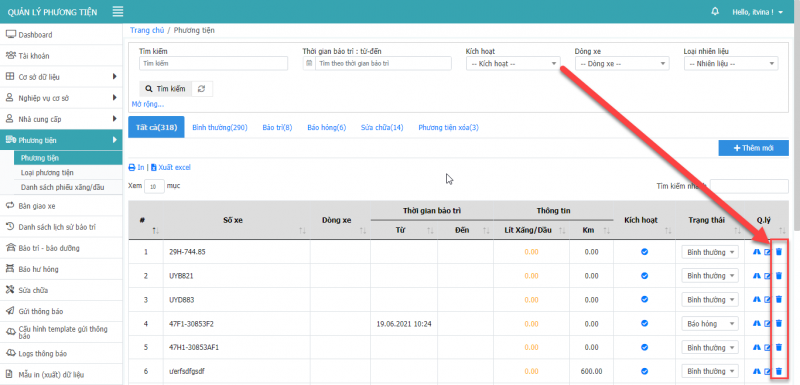
7.3 Xóa phương tiện
- Bước 1: Ở màn hình danh sách phương tiện, chọn icon để xóa thiết bị.
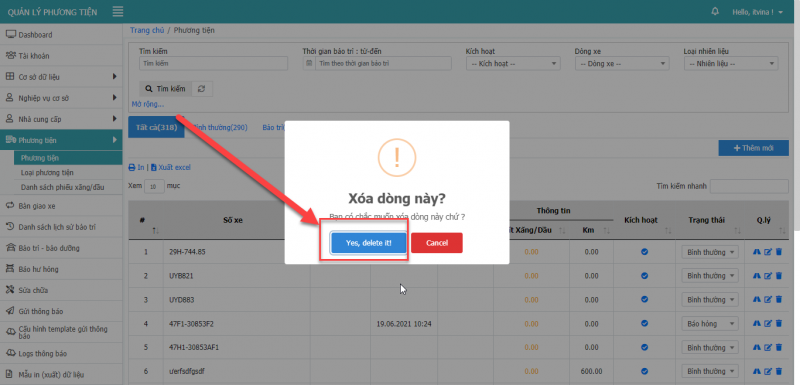
- Bước 2: Nhấn “Yes, delete it!” để xóa dòng.
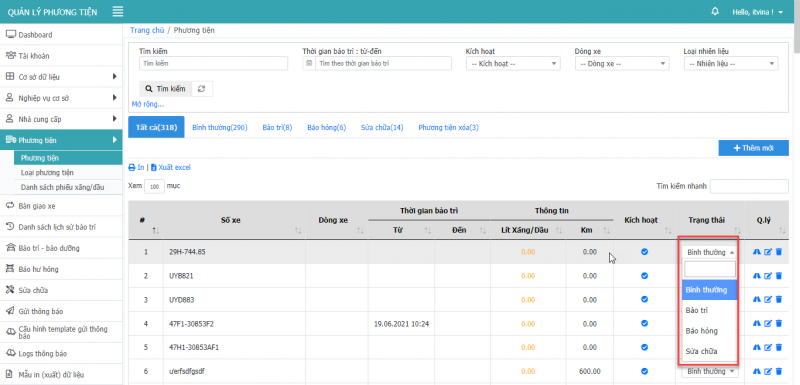
7.4 Cập nhật trạng thái phương tiện
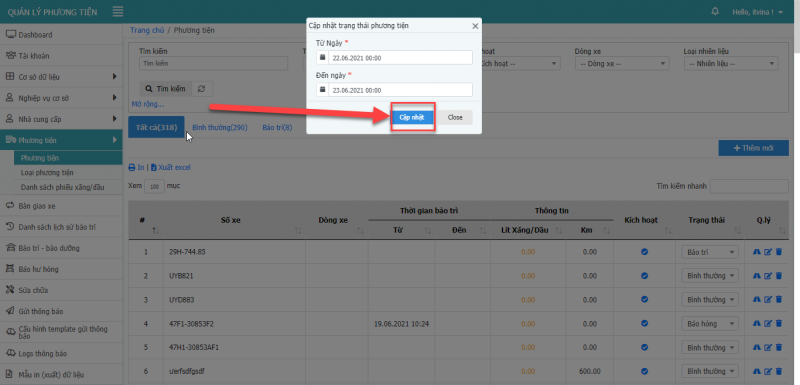
- Bước 1: Chọn trạng thái cần thay đổi ứng với phương tiện.
- Bước 2: Cập nhật ngày giờ trạng thái của phương tiện. Trong tài liệu này chọn từ ngày 22.06.2021 đến ngày 23.06.2021
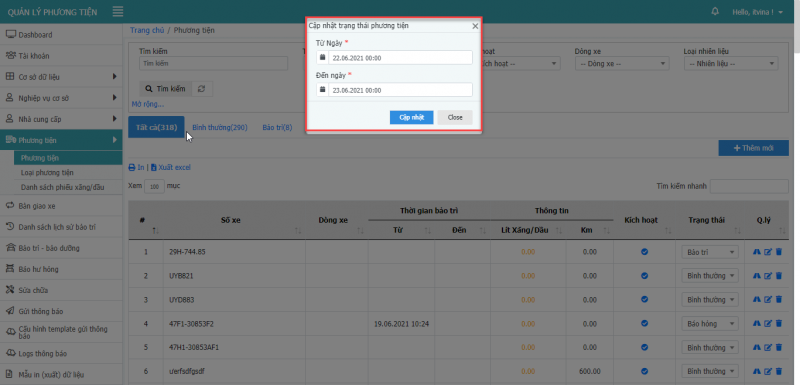
- Bước 3: Nhấn cập nhật để hoàn tất thay đổi trạng thái
8. LOẠI PHƯƠNG TIỆN
8.1 Thêm mới loại phương tiện
- Bước 1: Ở màn hình trang chủ, chọn phương tiện.

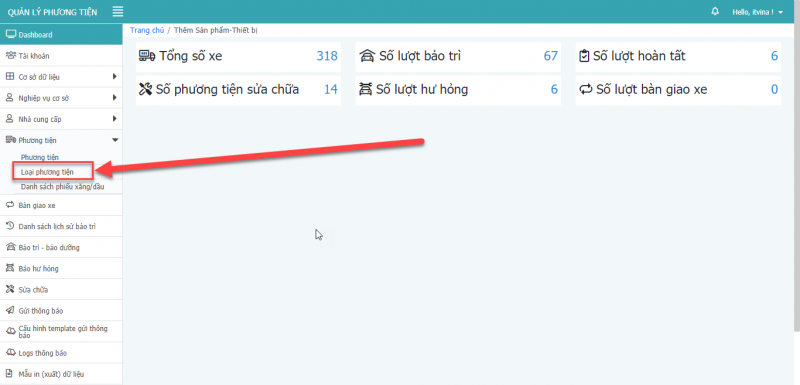
- Bước 2: Chọn loại phương tiện
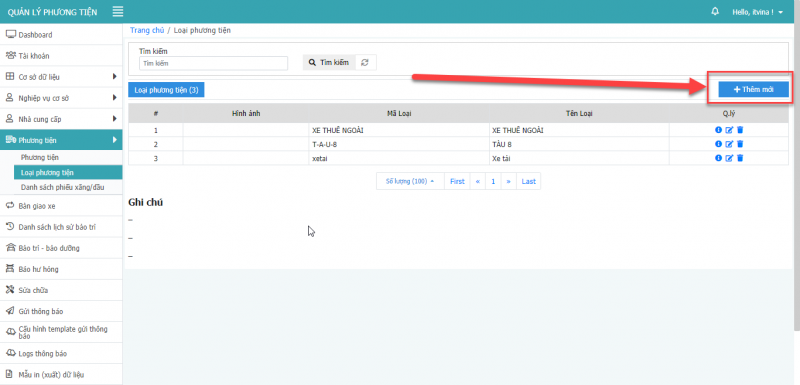
- Bước 3: Chọn thêm mới.
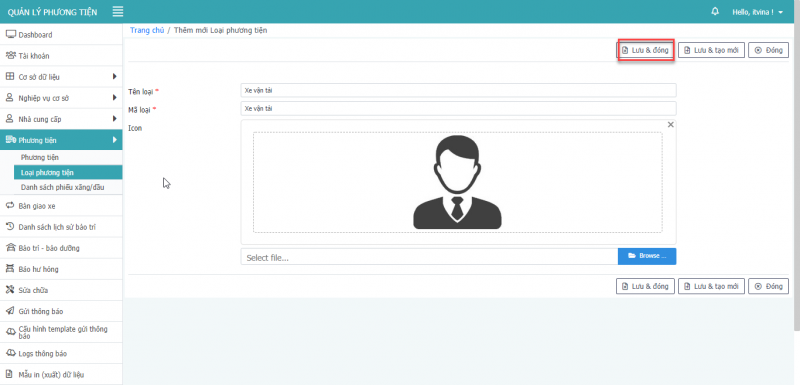
- Bước 4: Điền các thông tin cần thiết.
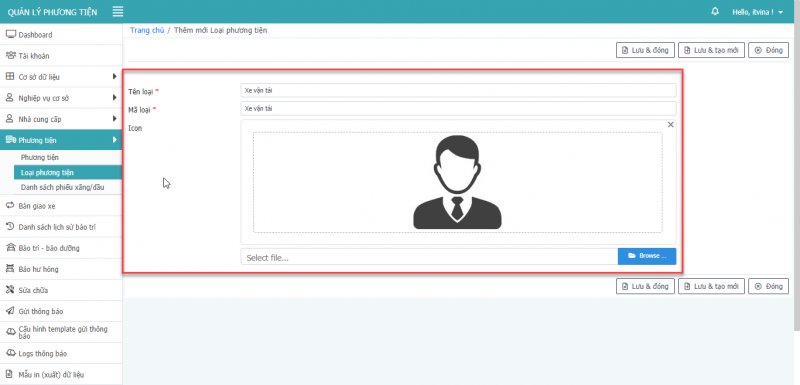
- Bước 5: Nhấn Lưu & Đóng để thêm mới loại phương tiện
8.2 Cập nhật loại phương tiện
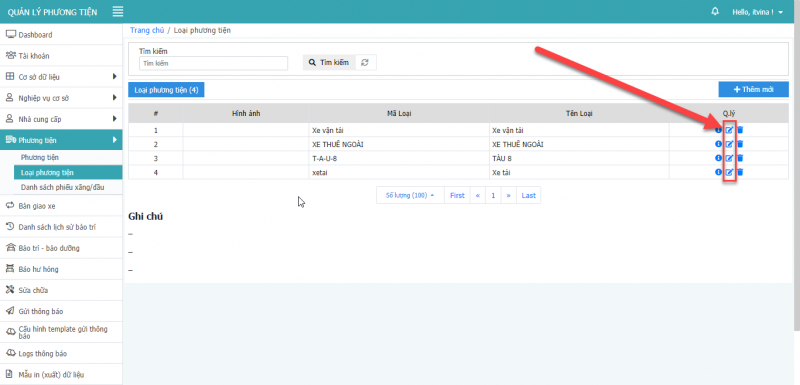
- Bước 1: Tại màn hình loại phương tiện, chọn icon để cập nhật thông tin loại phương tiện.
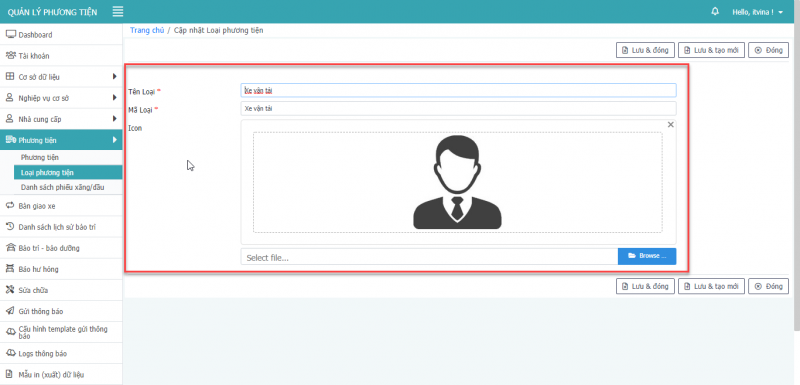
- Bước 2: Điền các thông tin cần thiết.
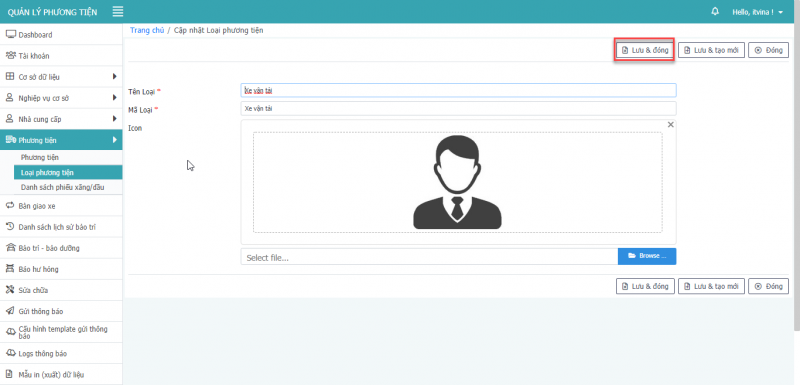
- Bước 3: Nhấn Lưu & Đóng để hoàn tất cập nhật loại phương tiện.
8.3 Xóa loại phương tiện
- Bước 1: Ở màn hình danh sách loại phương tiện, chọn icon để xóa loại phương tiện.
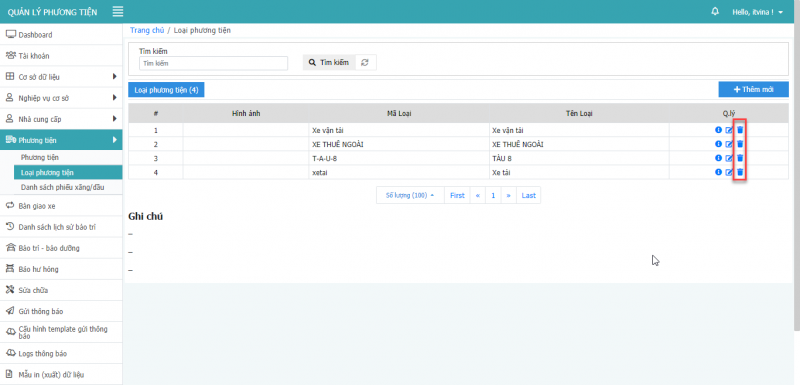
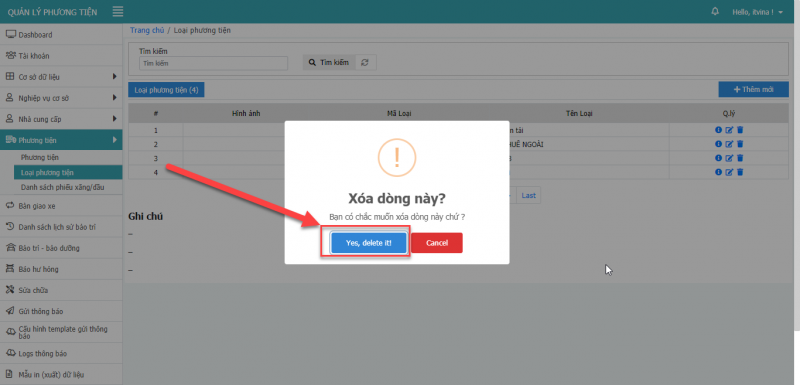
- Bước 2: Nhấn “Yes, delete it!” để xóa dòng.
9. CẤP ĐỘ BẢO TRÌ
9.1 Thêm mới cấp độ bảo trì
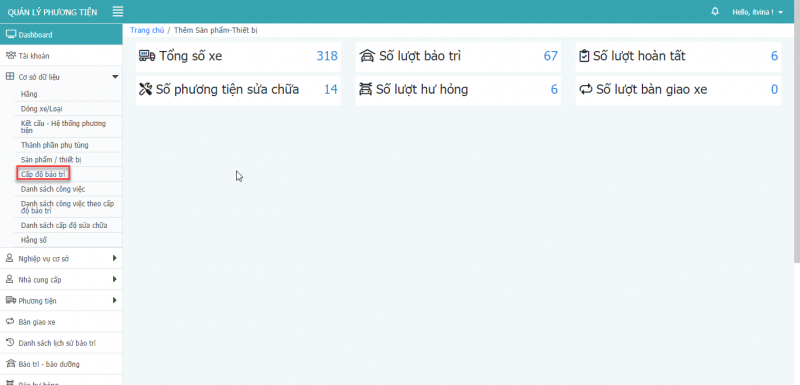
- Bước 1: Ở màn hình trang chủ, chọn cơ sở dữ liệu.
- Bước 2: Chọn cấp độ bảo trì.
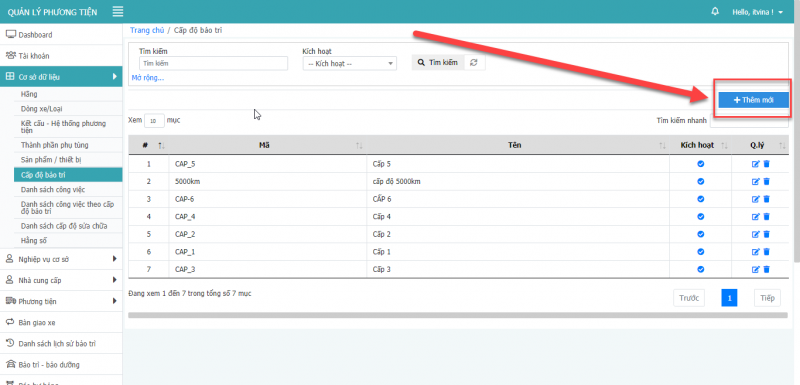
- Bước 3: Chọn Thêm mới.
- Bước 4: Điền các thông tin cần thiết
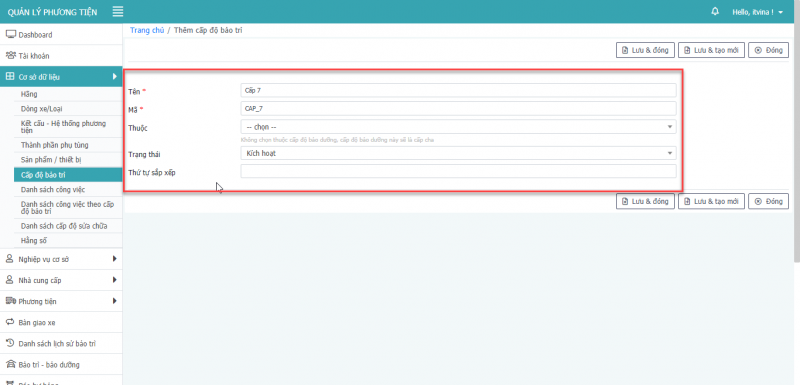
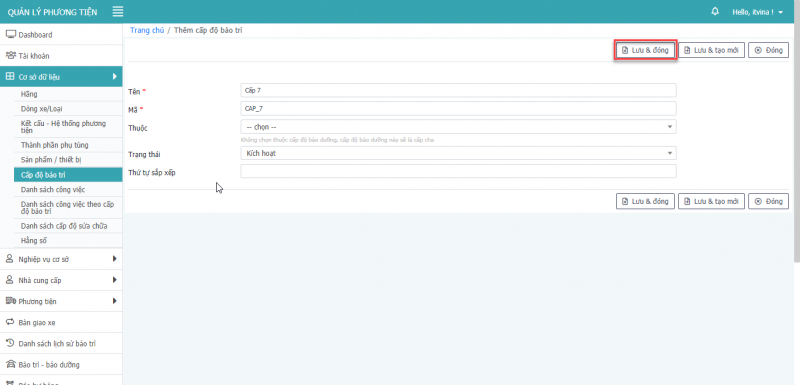
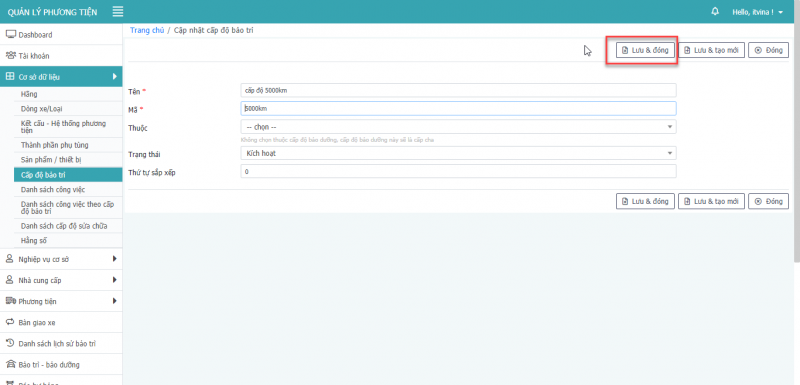
- Bước 5: Nhấn Lưu & Đóng để thêm mới cấp độ bảo trì.
9.2 Cập nhật cấp độ bảo trì
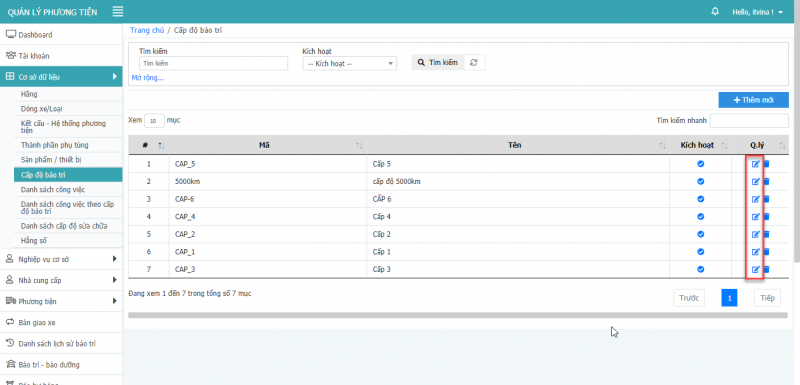
- Bước 1: Tại màn hình cấp độ bảo trì, chọn icon để cập nhật thông tin cấp độ bảo trì.
- Bước 2: Điền các thông tin cần thiết
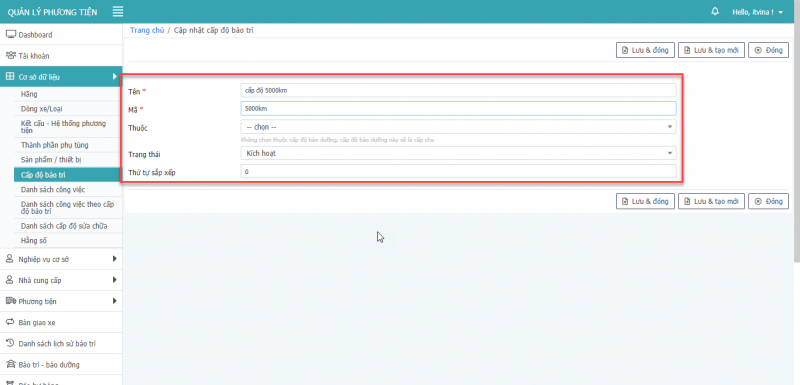
- Bước 3: Nhấn Lưu & Đóng để hoàn tất cập nhật cấp độ bảo trì.
9.3 Xóa cấp độ bảo trì
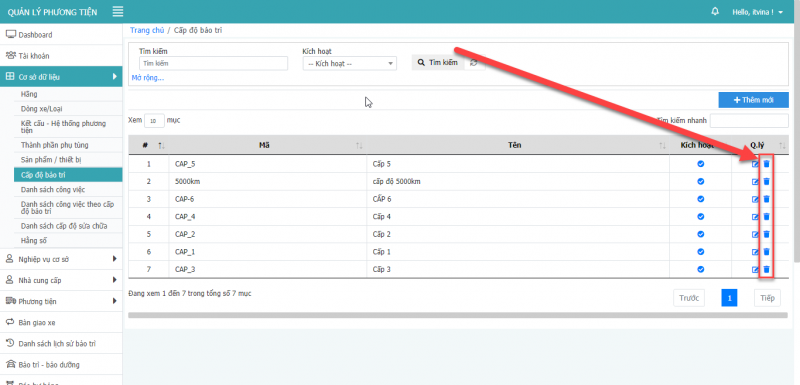
- Bước 1: Tại màn hình cấp độ bảo trì, chọn icon để xóa cấp độ bảo trì.
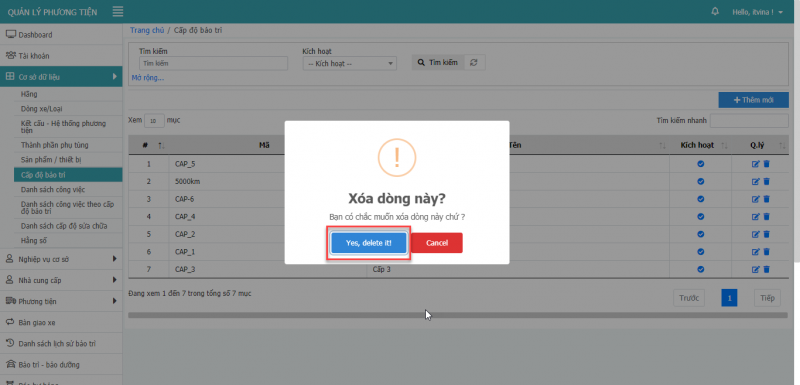
- Bước 2: Nhấn “Yes, delete it!” để xóa dòng.
10. DANH SÁCH CÔNG VIỆC
10.1 Thêm mới công việc
- Bước 1: Ở màn hình trang chủ, chọn cơ sở dữ liệu.
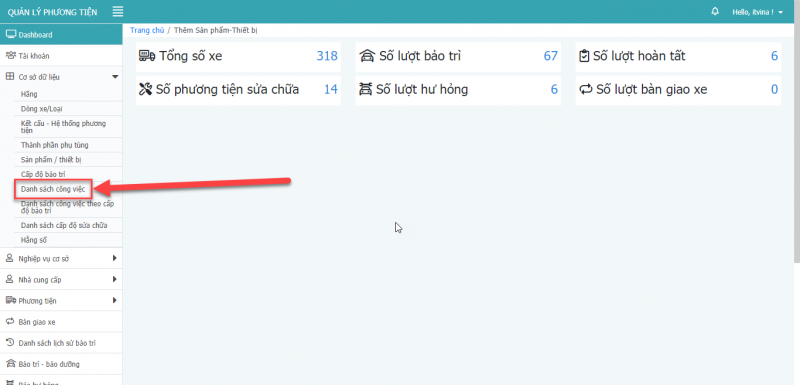
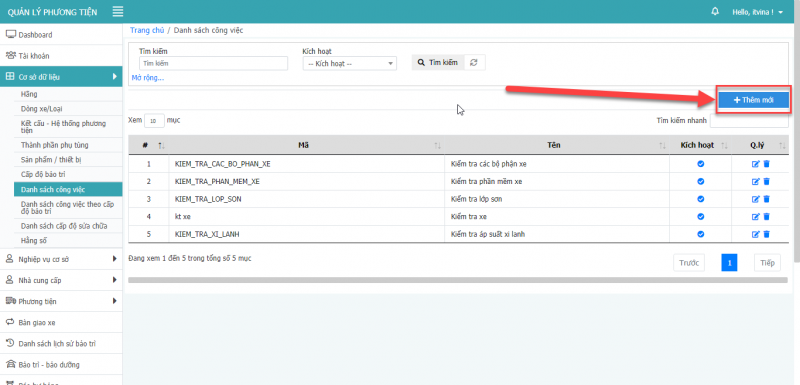
- Bước 2: Chọn danh sách công việc
- Bước 3: Chọn Thêm mới.
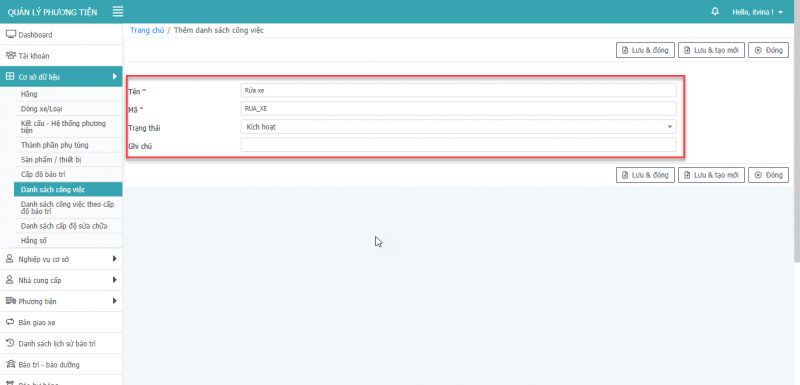
- Bước 4: Điền các thông tin cần thiết.
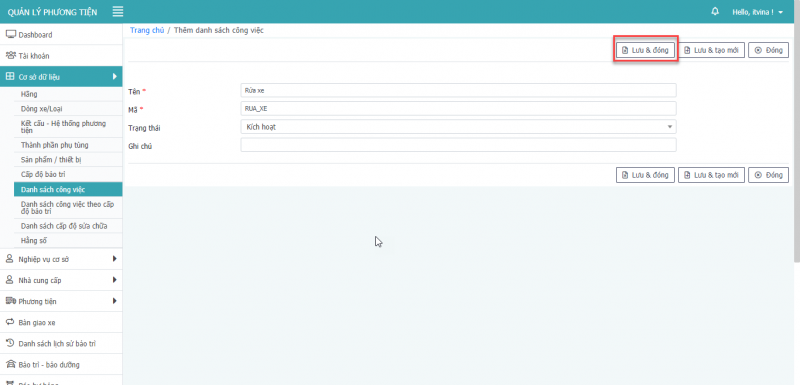
- Bước 5: Nhấn Lưu & Đóng để hoàn tất thêm mới công việc.
10.2 Cập nhật công việc
- Bước 1: Tại màn hình công việc, chọn icon để cập nhật thông tin công việc.
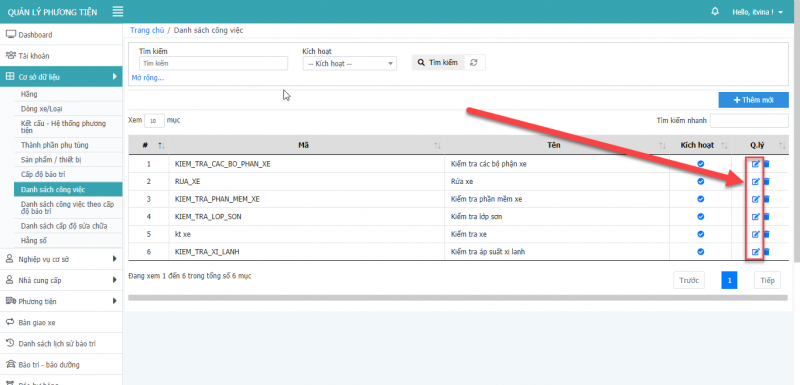
- Bước 2: Điền các thông tin cần thiết.
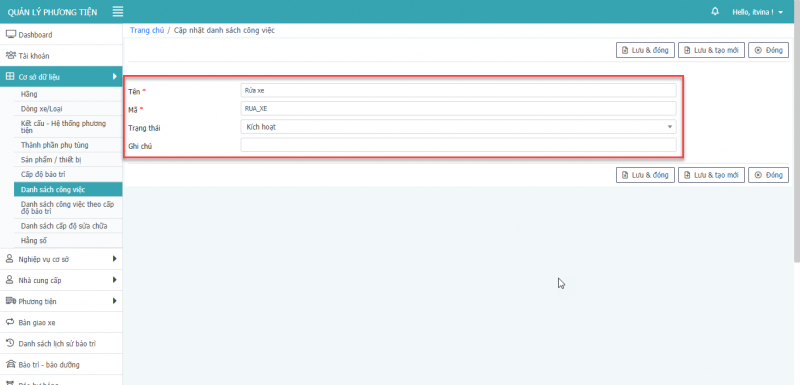
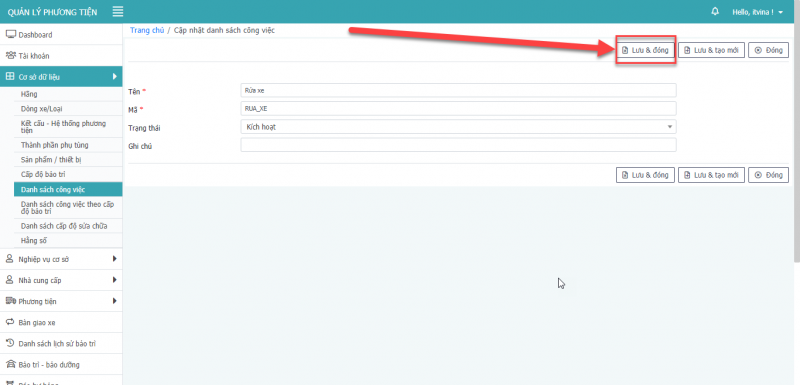
- Bước 3: Nhấn Lưu & Đóng để cập nhật thông tin công việc.
10.3 Xóa công việc
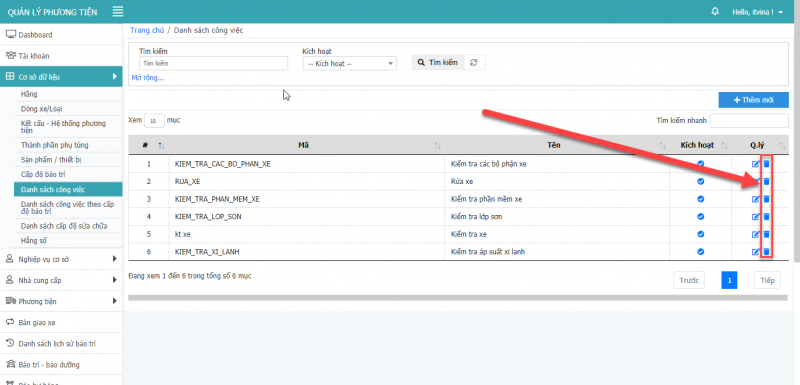
- Bước 1: Tại màn hình danh sách công việc, chọn icon để xóa công việc.
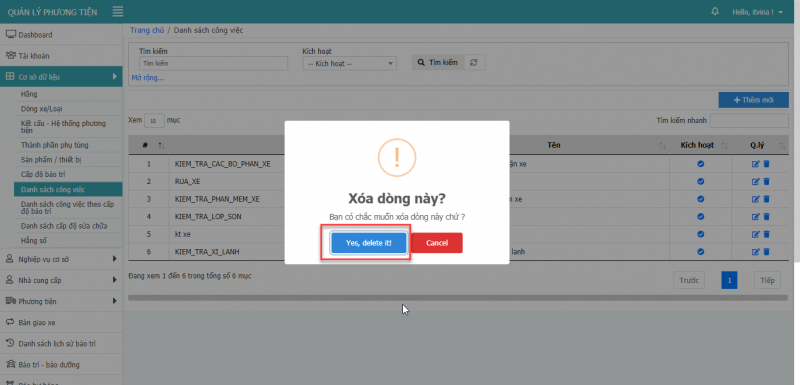
- Bước 2: Nhấn “Yes, delete it!” để xóa dòng.
11. DANH SÁCH CÔNG VIỆC THEO CẤP ĐỘ BẢO TRÌ
11.1 Thêm mới công việc theo cấp độ bảo trì
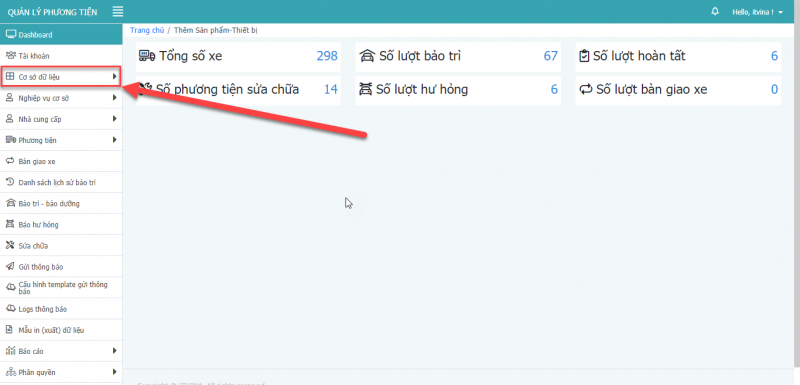
- Bước 1: Ở màn hình trang chủ, chọn cơ sở dữ liệu.
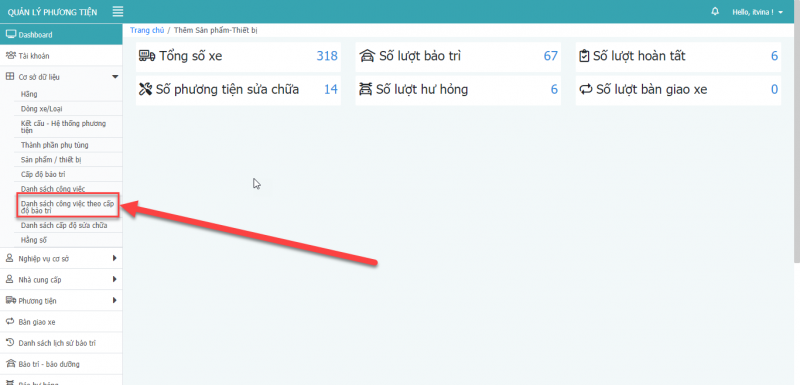
- Bước 2: Chọn Danh sách công việc theo cấp độ bảo trì.
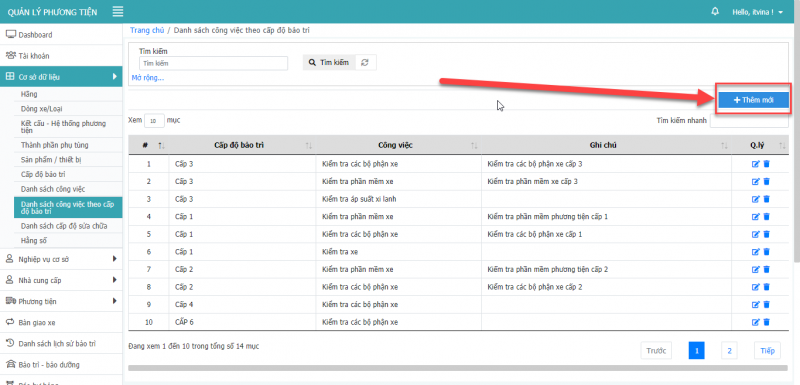
- Bước 3: Chọn Thêm mới.
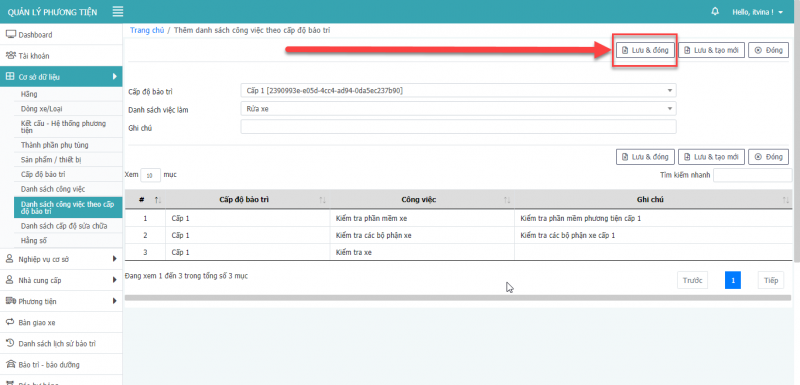
- Bước 4: Chọn công việc ứng với cấp độ bảo trì đã tạo ở mục 9 và 10. Đồng thời ứng với cấp độ đó sẽ lấy ra danh sách các công việc (nếu có).
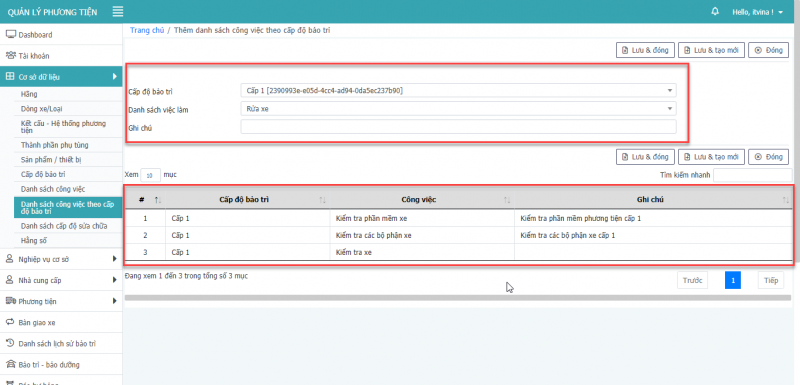
- Bước 5: Nhấn Lưu và Đóng để hoàn tất thêm mới công việc theo cấp độ bảo trì.
11.2 Cập nhật công việc theo cấp độ bảo trì
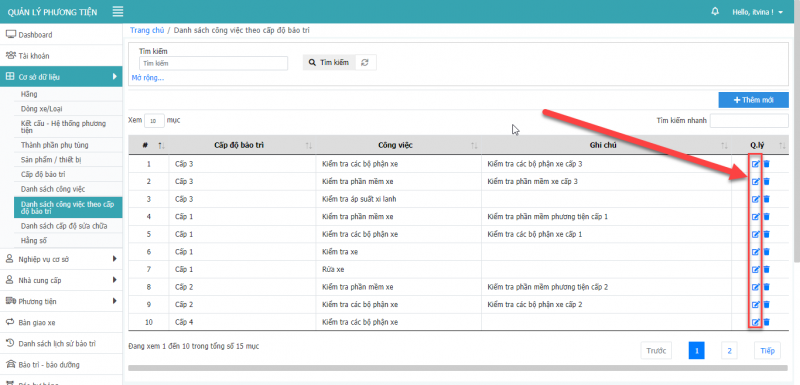
- Bước 1: Tại màn hình công việc theo cấp độ bảo trì, chọn icon để cập nhật thông tin công việc theo cấp độ bảo trì.
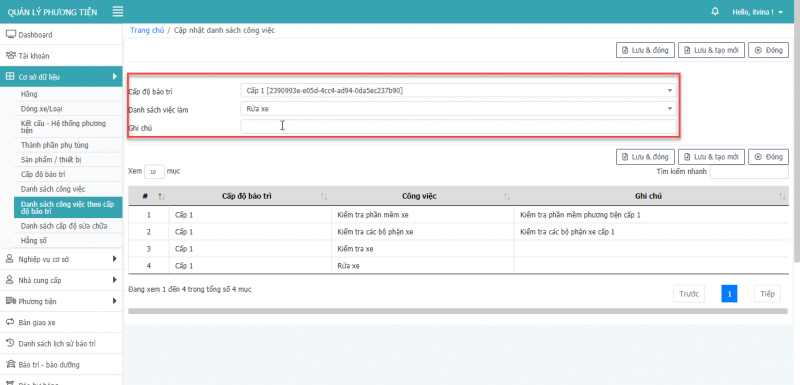
- Bước 2: Chọn công việc ứng với cấp độ bảo trì. Màn hình này cũng lấy danh sách các công việc thuộc cấp độ tương ứng (Nếu có).
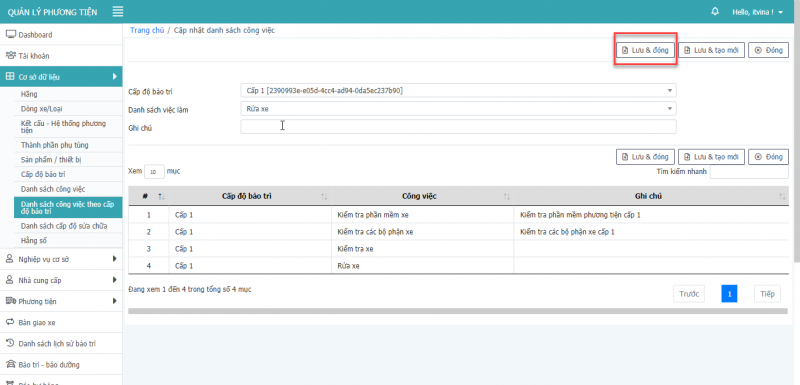
- Bước 3: Nhấn Lưu và Đóng để hoàn tất cập nhật công việc theo cấp độ bảo trì.
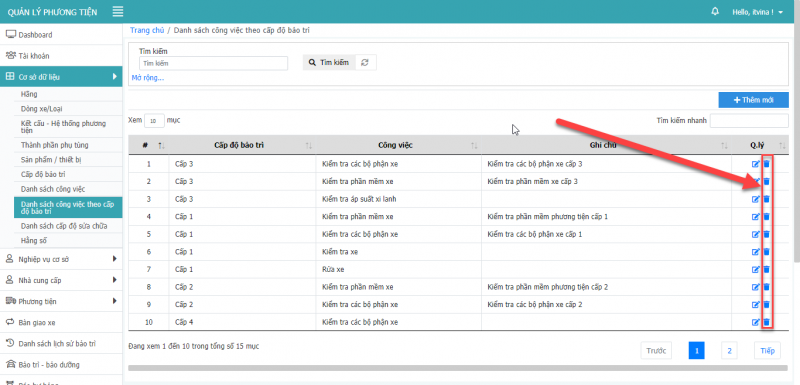
11.3 Xóa công việc theo cấp độ bảo trì
- Bước 1: Tại màn hình công việc theo cấp độ bảo trì, chọn icon để xóa công việc theo cấp độ bảo trì.
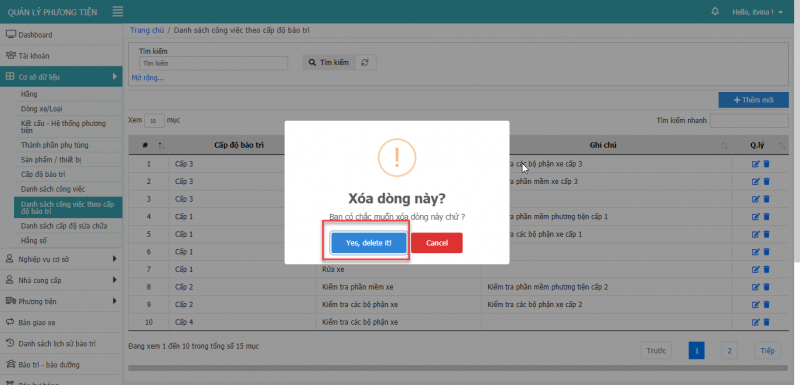
- Bước 2: Nhấn “Yes, delete it!” để xóa dòng.
12. DANH SÁCH CẤP ĐỘ SỬA CHỮA
12.1 Thêm mới cấp độ sửa chữa
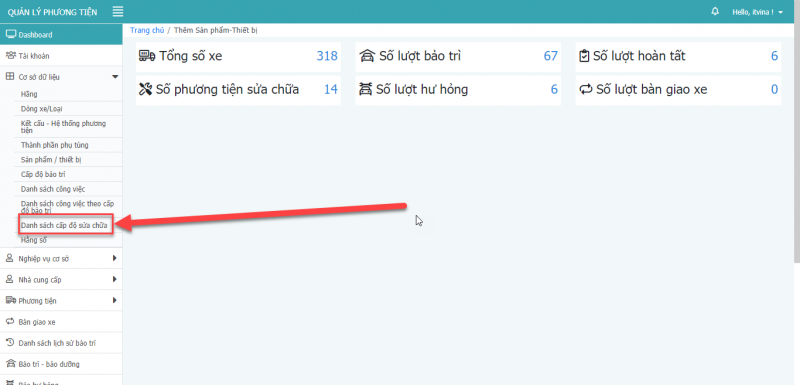
- Bước 1: Ở màn hình trang chủ, chọn cơ sở dữ liệu
- Bước 2: Chọn danh sách cấp độ sửa chữa.
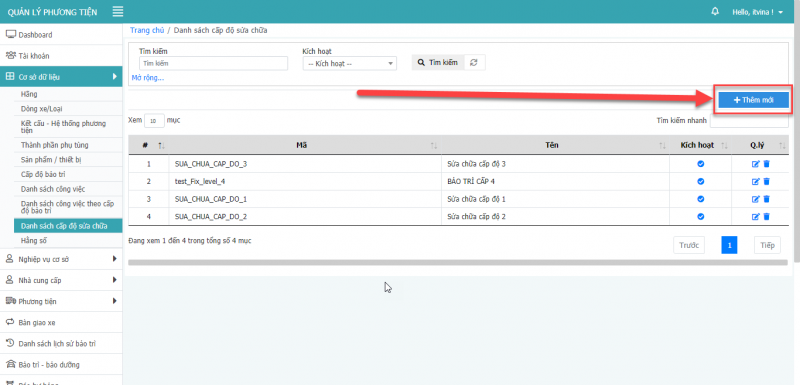
- Bước 3: Chọn Thêm mới.
- Bước 4: Điền các thông tin cần thiết.
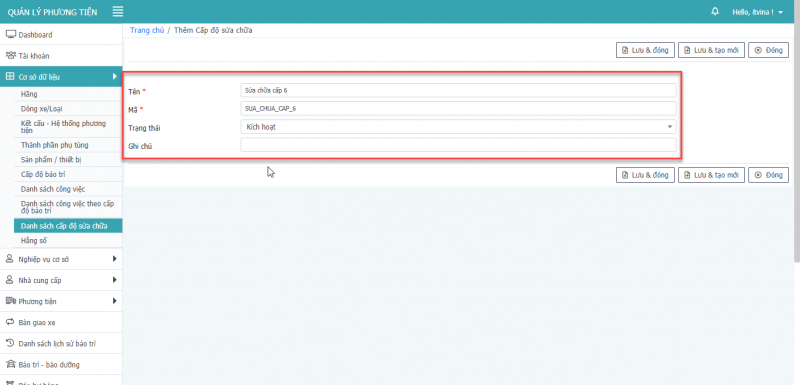
- Bước 5: Nhấn Lưu & Đóng để hoàn tất thêm cấp độ sửa chữa.
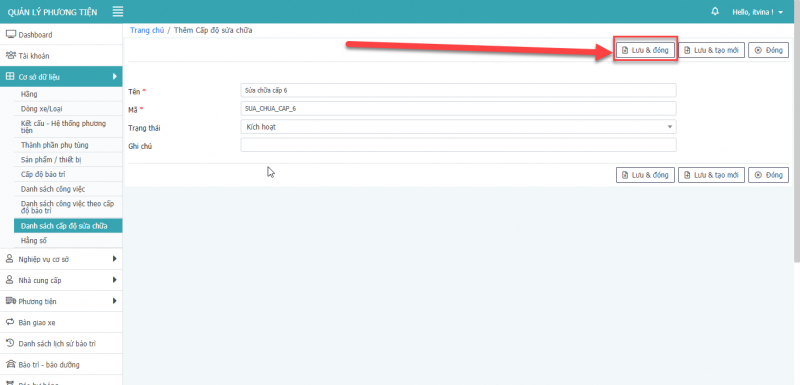
12.2. CẬP NHẬT CẤP ĐỘ SỬA CHỮA
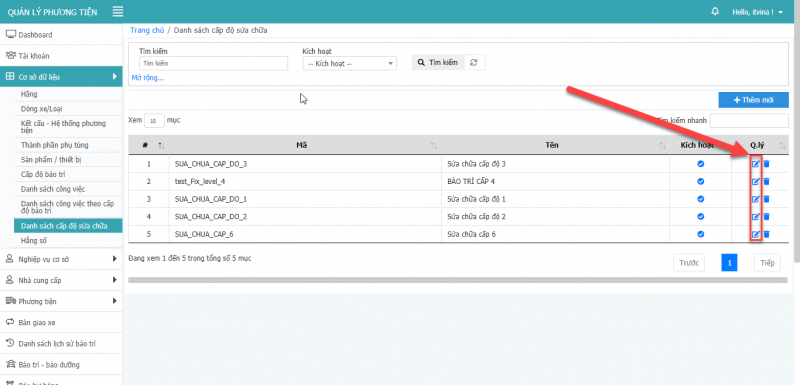
- Bước 1: Tại màn hình cấp độ sửa chữa, chọn icon để cập nhật cấp độ sửa chữa.
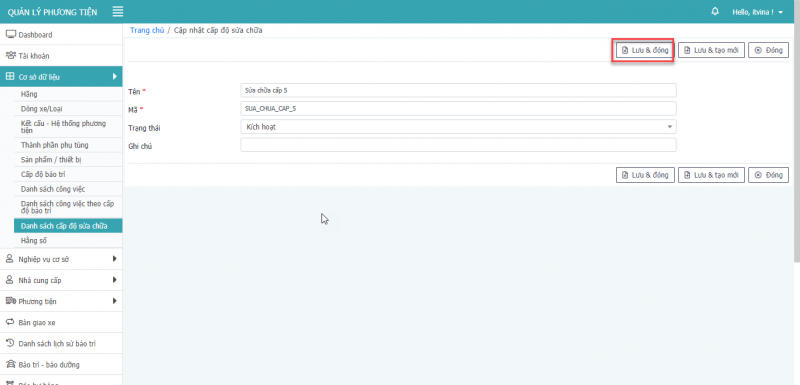
- Bước 2: Điền các thông tin cần thiết.
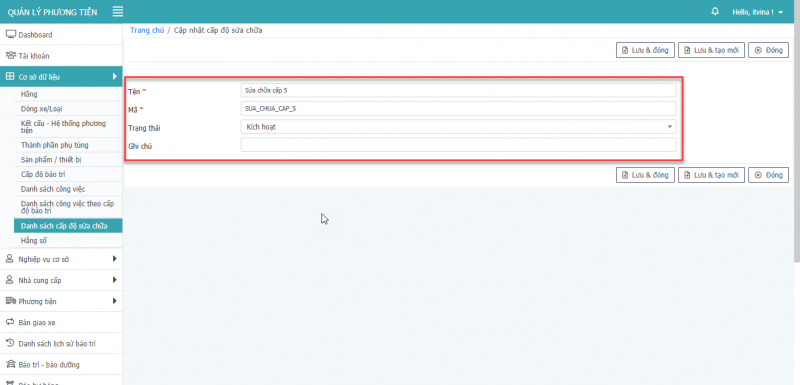
- Bước 3: Nhấn Lưu & Đóng để cập nhật thông tin cấp độ sửa chữa
12.3. XÓA CẤP ĐỘ SỬA CHỮA
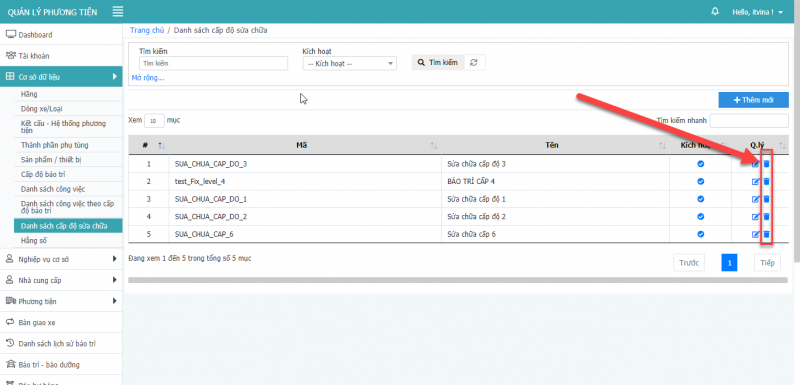
- Bước 1: Tại màn hình cấp độ sửa chữa, chọn icon để xóa cấp độ sửa chữa.
- Bước 2: Nhấn “Yes, delete it!” để xóa dòng.